Imprimir a partir de um dispositivo de memória USB (Impressão a partir de dispositivo de memória)
Pode imprimir ficheiros diretamente ligando um dispositivo de memória USB à máquina. Utilizando esta função, pode imprimir sem utilizar um computador. Para obter mais informações sobre os dispositivos de memória USB disponíveis e como inserir/remover o dispositivo de memória USB, consulte Ligar um dispositivo de memória USB.

1
Selecione <Impressão de Mídia Memória> no ecrã Início. Ecrã Início
2
Selecione a caixa de verificação do ficheiro que pretende imprimir.
Pode selecionar vários ficheiros.
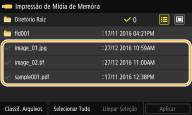
Para limpar uma seleção, selecione novamente o ficheiro que selecionou anteriormente ( ).
).
).Selecionar uma pasta faz aparecer o conteúdo da mesma. Para voltar à pasta que se encontra no nível superior, selecione  .
.
.
As pastas e os ficheiros que estejam abaixo do quinto diretório não são mostrados.
Quando passa a outra pasta, as seleções de ficheiros anteriores são canceladas.
 Para selecionar todos os ficheiros
|
1
|
Selecione <Selecionar Tudo>.
Para limpar todas as seleções, selecione <Limpar Seleção>.
|
|
2
|
Se existirem vários tipos de ficheiros, selecione <Arquivos JPEG/TIFF> ou <Arquivos PDF>.
|
Para alterar o método de visualização de ficheiros
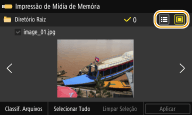
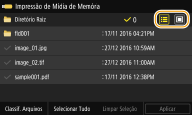
Pode selecionar o método de visualização de ficheiros de entre as opções "Pré-visualizar" e "Detalhes".
|
|
|
Pré-visualizar
|
Detalhes
|
Não é possível ver o conteúdo de um ficheiro PDF.
Pode especificar o método de visualização de ficheiros utilizado para visualizar o ecrã <Impressão de Mídia Memória>. <Config. de Exibição Padrão>
Para alterar a ordenação dos ficheiros
Pode alterar a ordenação dos ficheiros contidos num dispositivo de memória USB.
Pode especificar uma definição de ordenação, como <Nome (Crescente)> ou <Data/Hora (Crescente)>, como a predefinição para a ordenação de ficheiros. <Configs. Padrão Classif. Arq.>
|
1
|
Selecione <Classif. Arquivos>.
|
|
2
|
Selecione os critérios de ordenação de ficheiros.
Se selecionar <Data/Hora (Crescente)> ou <Data/Hora (Decrescente)>, os ficheiros são ordenados com base nas datas e horas de modificação dos ficheiros.
|
3
Selecione <Aplicar>.
4
Especifique as definições de impressão conforme necessário.
Pode selecionar <Redefinir> para repor todas as predefinições de impressão.
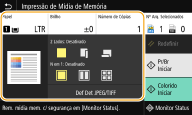
<Papel>
Selecione a origem que contém o papel que pretende utilizar para imprimir.
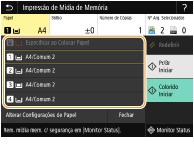

|
Utiliza o papel que está colocado no tabuleiro multifunções para imprimir ficheiros.
|

|
Utiliza o papel que está colocado na gaveta para papel (Gaveta 1) da máquina para imprimir ficheiros.
|

|
Utiliza o papel que está colocado na gaveta para papel (Gaveta 2) da máquina para imprimir ficheiros.
|
 , ,  |
Utiliza o papel que está colocado na unidade de alimentação em cassete opcional (Gaveta 3, 4) para fazer cópias.
|
|
Se pretender especificar outras definições de impressão, selecione <Fechar>.
|
<Brilho>
Pode ajustar o brilho de toda a imagem.
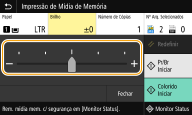
|
Se pretender configurar outras definições de impressão, selecione <Fechar>.
|
<Número de Cópias>
Introduza o número de cópias.
|
Se pretender configurar outras definições de impressão, selecione <Fechar>.
|
<Imprimindo 2 Lados>
Pode fazer impressões de frente e verso. Selecione a posição de encadernação.
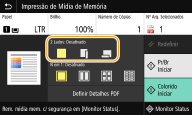

|
Não faz impressões de frente e verso.
|

|
Imprime as imagens de modo a abrir as páginas impressas na horizontal quando são encadernadas.
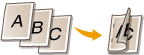
|

|
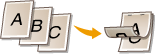
Imprime as imagens de modo a abrir as páginas impressas na vertical quando são encadernadas.
|
|
<Imprimindo 2 Lados> pode não estar disponível com alguns tamanhos ou tipos de papel. Papel disponível
|
<N em 1>
<N em 1> não está disponível para a impressão de ficheiros TIFF.
Pode imprimir imagens existentes em várias páginas numa só página. Selecione o número de páginas que pretende combinar numa página.


|
Não aplica N em 1.
|

|
Imprime imagens existentes em duas páginas numa página.
|

|
Imprime imagens existentes em quatro páginas numa página.
|

(Apenas PDF)
|
Imprime imagens existentes em oito páginas numa página.
|
|
Para combinar imagens existentes em nove ou 16 páginas numa página em caso de impressão de um ficheiro PDF, selecione <Definir Detalhes PDF>
 <N em 1>. <N em 1>. |
<Def Det JPEG/TIFF>
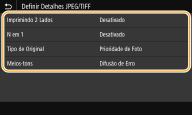
Pode alterar as definições de impressão para imagens JPEG e TIFF.
|
<Imprimindo 2 Lados>
Pode fazer impressões de frente e verso. Selecione a posição de encadernação.
|
|
<N em 1> (Apenas ficheiros JPEG)
Imprime dados de várias páginas de dados de imagem no mesmo lado de uma folha de papel. Pode especificar o número de páginas que pretende imprimir num lado de uma folha de papel. Por exemplo, para imprimir quatro páginas num lado de uma folha de papel, selecione <4 em 1>.
|
|
<Tipo de Original>
Pode selecionar o tipo de original consoante a imagem que pretende imprimir.
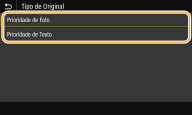
<Prioridade de Foto>
Dá prioridade à impressão suave de imagens fotográficas. <Prioridade de Texto>
Dá prioridade à impressão nítida de texto. |
|
<Meios-tons>
Pode selecionar o método de impressão utilizado para reproduzir meios-tons (o intervalo intermédio entre as áreas mais claras e mais escuras de uma imagem) para obter uma qualidade de imagem ideal.
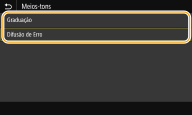
<Graduação>
Imprime imagens com gradação fina (por exemplo, imagens de câmaras digitais) com um acabamento suave. <Difusão de Erro>
Este modo é adequado para a impressão de dados com texto e linhas finas e as linhas curvas de dados CAD, etc.
A estabilidade da textura e do toner corrigido pode ser reduzida quando este modo for utilizado.
|
<Definir Detalhes PDF>
Pode alterar as definições de impressão para ficheiros PDF.
|
<Imprimindo 2 Lados>
Pode fazer impressões de frente e verso. Selecione a posição de encadernação.
|
|
<N em 1>
Imprime dados de várias páginas de dados de imagem no mesmo lado de uma folha de papel. Pode especificar o número de páginas que pretende imprimir num lado de uma folha de papel. Por exemplo, para imprimir quatro páginas num lado de uma folha de papel, selecione <4 em 1>.
|
|
<Intervalo de Impressão>
Especifique as páginas que pretende imprimir.
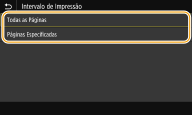
<Todas as Páginas>
Imprime todas as páginas. <Páginas Especificadas>
Especifique o intervalo de páginas que pretende imprimir. Introduza o valor pretendido em <Página Inicial> e <Página Final>, e selecione <Aplicar>. 
Se o intervalo de páginas especificado não corresponder às páginas do ficheiro PDF, a impressão não é efetuada.
|
|
<Ampl/Reduzir p/Ajustar Tam. Papel>
Especifique se pretende ampliar ou reduzir o original de acordo com o intervalo de impressão do papel. A ampliação/redução não irá afetar o rácio de aspeto do original.
|
|
<Ampliar Área de Impressão>
Especifique se pretende alargar o intervalo de impressão ao tamanho do papel.
Se definir como <Ativado>, uma parte dos dados de impressão pode não ser impressa nas extremidades ou o papel poderá ficar parcialmente manchado, dependendo do documento.
|
|
<Imprimir Comentários>
Esta definição especifica se devem ser impressas as anotações no ficheiro PDF.
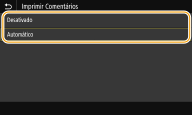
<Desativado>
Não imprime anotações. <Automático>
Imprime apenas as anotações especificadas para impressão no ficheiro PDF. |
|
<Senha para Abrir Documento>
Pode imprimir ficheiros PDF protegidos por palavra-passe, introduzindo a palavra-passe necessária para os abrir. Introduza a palavra-passe e selecione <Aplicar>.
|
|
<Outras Configurações>
|
<Meios-tons>
Pode selecionar o método de impressão utilizado para reproduzir meios-tons (o intervalo intermédio entre as áreas mais claras e mais escuras de uma imagem) para obter uma qualidade de imagem ideal. Pode efetuar esta definição para cada um dos tipos de imagem contidos num documento. Consulte <Meios-tons> para obter a descrição da definição.
<Texto em Preto Puro>
Pode imprimir texto preto com as informações de cor "R=G=B=0%", "C=M=Y=100%" ou "C=M=Y=0% / K=100%" utilizando apenas o toner K (preto). Consulte <Texto em Preto Puro> para obter a descrição da definição.
<Impressão Sobreposta Preto>
Especifique o método de impressão utilizado quando o texto preto fica sobreposto numa imagem ou num fundo colorido. Consulte <Impressão Sobreposta Preto> para obter a descrição da definição.
<Perfil de Origem RGB>
Selecione o perfil de origem de correspondência de cores para imprimir dados RGB, de acordo com o monitor utilizado. Consulte <Perfil de Origem RGB> para obter a descrição da definição.
<Perfil de Simulação CMYK>
Esta definição permite especificar o destino de simulação para a impressão de dados CMYK (Ciano, Magenta, Amarelo, Preto). A máquina converte dados CMYK num modelo de cor CMYK dependente de dispositivo com base nesta simulação. Consulte <Perfil de Simulação CMYK> para obter a descrição da definição.
<Usar Perfil de Escala de Cinza>
Especifique se pretende converter dados de cinzento em dados de CMYK (ciano, magenta, amarelo e preto) utilizando o perfil de escala de cinzentos da máquina. Consulte <Usar Perfil de Escala de Cinza> para obter a descrição da definição.
<Perfil de Saída>
Selecione o perfil adequado aos dados de impressão. É possível especificar esta opção para cada tipo de imagem num documento. Consulte <Perfil de Saída> para obter a descrição da definição.
<Método de Correspondência>
Selecione o elemento que deve ter prioridade ao efetuar o ajuste da cor em <Perfil de Origem RGB>. Consulte <Método de Correspondência> para obter a descrição da definição.
<Sobreposição Composta>
Especifique se pretende sobrepor os dados de CMYK, com a sobreposição especificada, como uma impressão composta. Consulte <Sobreposição Composta> para obter a descrição da definição.
<Conversão em Escala de Cinza>
Especifique o modo de impressão de dados de cor a preto e branco. Consulte <Conversão em Escala de Cinza> para obter a descrição da definição.
<Qualidade da Impressão>
<Densidade>
Ajuste a densidade do toner que pretende utilizar para imprimir. Consulte <Densidade> para obter a descrição da definição.
<Economia de Toner>
Selecionar <Ativado> permite imprimir no modo de poupança de toner. Selecione <Ativado> quando pretender verificar o esquema ou outras características de aspeto antes de iniciar um trabalho de impressão grande. Consulte <Economia de Toner> para obter a descrição da definição.
<Graduação>
Especifique o método de processamento utilizado para reproduzir a gradação. <Alto 2> proporciona uma gradação mais fina do que <Alto 1>. Consulte <Graduação> para obter a descrição da definição.
<Resolução>
Especifique a resolução de processamento dos dados de impressão. Consulte <Resolução> para obter a descrição da definição.
<Modo de Suavização Especial>
Especifique o modo utilizado para imprimir dados com um acabamento suave. Se a qualidade da impressão não for aceitável em <Modo 1> (predefinição), experimente outro modo. Consulte <Modo de Suavização Especial> para obter a descrição da definição.
<Correção de Volume de Toner>
Se o volume de toner de texto ou linhas exceder o limite da máquina, corrija o valor para que o volume de toner não exceda o limite. Consulte <Correção de Volume de Toner> para obter a descrição da definição.
<Controle de Linha>
Especifique o método de processamento utilizado para reproduzir linhas. Consulte <Controle de Linha> para obter a descrição da definição.
<Ajuste de Largura>
Configure uma definição para imprimir texto ou linhas finas a negrito. Consulte <Ajuste de Largura> para obter a descrição da definição.
<Suavização Avançada>
Configure a definição de suavização para imprimir o contorno de gráficos (ex.: ilustrações criadas com aplicações) ou texto com um acabamento suave. <Nível 2> aplica um efeito de suavização mais intenso do que <Nível 1>. Pode aplicar a definição separadamente a texto e gráficos. Consulte <Suavização Avançada> para obter a descrição da definição.
<Suavização de Gradação>
Configure a definição de suavização para imprimir a gradação (densidade da cor) de gráficos (ex.: ilustrações criadas com aplicações) ou imagens de mapa de bits com um acabamento suave. <Nível 2> aplica um efeito de suavização mais intenso do que <Nível 1>. Pode aplicar a definição separadamente a gráficos e imagens. Consulte <Suavização de Gradação> para obter a descrição da definição.
5
Selecione <Iniciar Impressão>.
A impressão é iniciada.
Se pretender cancelar a impressão, selecione <Cancelar> <Sim>.
<Sim>.

|
|
Se pretender imprimir sempre com as mesmas definições: Impressão a partir de dispositivo de memória
|