
Сканирование оригиналов с помощью функции WSD (функция «Сканирование WSD»)
В этом разделе описывается порядок сканирования оригиналов с компьютера с помощью функции WSD.
С панели управления
1
Разместите оригиналы. Размещение оригиналов
2
Выберите <Сканирование> на экране Главный. Экран Главный
3
Выберите <Удаленный сканер>.
Теперь можно приступать к сканированию с компьютера.
С компьютера
4
Нажмите кнопку [Пуск]  [Все программы] [Факсы и сканирование Windows].
[Все программы] [Факсы и сканирование Windows].5
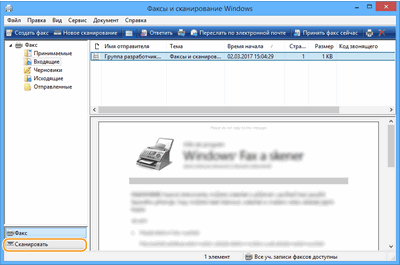
Нажмите [Сканировать].
6
Выберите [Новое сканирование].
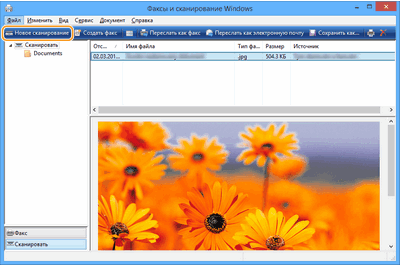
Когда откроется диалоговое окно [Выбор устройства], выберите аппарат и нажмите кнопку [ОК].
7
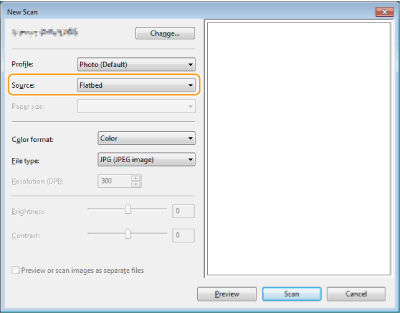
В раскрывающемся списке [Источник] выберите, где находится оригинал.
Если оригинал находится на стекле экспонирования, выберите [Планшетный]. Если документ находится в устройстве подачи, выберите [Устройство подачи (сканировать одну сторону)].
8
При необходимости укажите параметры сканирования.
Выбор типа оригинала в раскрывающемся списке [Профиль] позволяет настраивать параметры для получения оптимального качества изображения. Если оригинал в основном текстовый, выберите [Документ]. Если оригинал состоит только из фотографий, выберите [Фото (по умолчанию)].
В раскрывающемся списке [Тип файла] выберите формат файла для сохраненного изображения отсканированного оригинала.
Чтобы проверить отсканированное изображение с учетом указанных параметров, нажмите кнопку [Просмотр].
9
Нажмите [Сканировать].
Начнется сканирование оригинала.
Когда сканирование будет завершено, отсканированный документ появится в списке файлов на экране [Факсы и сканирование Windows] в папке [Отсканированные документы] библиотеки [Документы].
|
|
|
Регистрация часто используемых параметров сканирования
Если вы всегда сканируете документы, используя одни и те же параметры, выполните указанные ниже действия, чтобы зарегистрировать такие параметры. Зарегистрированные параметры можно с легкостью вызвать в случае необходимости.
Выберите [Добавить профиль] в раскрывающемся списке [Профиль] Укажите параметры сканирования, которые необходимо зарегистрировать Введите имя в текстовом поле [Имя профиля] Щелкните [Сохранить профиль]
Отправка документа на компьютер с помощью функции WSD
Отсканированные документы можно отправлять на другие компьютеры в сети, которые поддерживают функцию WSD. В этом случае выберите <Компьютер> в главном меню
выберите компьютер, на который необходимо отправить документ.На компьютере появляется экран [Факсы и сканирование Windows] и открывается папка, отображается отсканированный документ. |