
Generovanie kľúča a certifikátu pre sieťovú komunikáciu
Kľúč a certifikát možno vygenerovať so zariadením, keď sa vyžaduje na šifrovanú komunikáciu cez Transport Layer Security (TLS). TLS môžete použiť pri prístupe k zariadeniu pomocou Remote UI (Vzdialené UR). Certifikáty s vlastným podpisom sa používajú s kľúčom a certifikátom vygenerovanými v sieťovej komunikácii.
|
|
|
Ak chcete použiť certifikát servera s podpisom CA, môžete vygenerovať CSR spolu s kľúčom namiesto certifikátu. Generovanie kľúča a žiadosť o podpis certifikátu (CSR)
Ďalšie informácie o základných operáciách, ktoré treba vykonať pri nastavení zariadenia z Remote UI (Vzdialené UR), nájdete v časti Nastavenie možností menu z Remote UI (Vzdialeného UR).
|
1
Spustite Remote UI (Vzdialené UR) a prihláste sa v režime správcu systému. Spustenie Remote UI (Vzdialeného UR)
2
Kliknite na položku [Settings/Registration] na stránke portálu. Obrazovka Remote UI (Vzdialené UR)
3
Vyberte položky [Device Management]  [Key and Certificate Settings].
[Key and Certificate Settings].4
Kliknite na [Generate Key].

Odstránenie uloženého kľúča a certifikátu
Kliknite na tlačidlo [Delete] napravo od kľúča a certifikátu, ktoré chcete odstrániť kliknite na tlačidlo [OK].
kliknite na tlačidlo [OK].Kľúč a certifikát nemožno odstrániť, ak sa z nejakého dôvodu práve používajú, napríklad keď je možnosť [TLS] alebo [IEEE 802.1X] zobrazená pod položkou [Key Usage]. V takom prípade pred odstránením deaktivujte funkciu alebo vymeňte kľúč a certifikát.
5
Vyberte [Network Communication] a kliknite na [OK].
6
Špecifikujte nastavenia pre kľúč a certifikát.
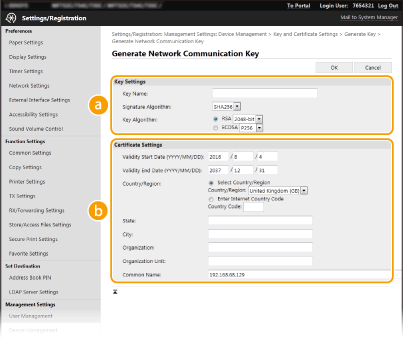
 [Key Settings]
[Key Name]
Zadaním alfanumerických znakov pomenujte kľúč. Nastavte názov, ktorý neskôr v zozname ľahko nájdete.
Zadaním alfanumerických znakov pomenujte kľúč. Nastavte názov, ktorý neskôr v zozname ľahko nájdete.
[Signature Algorithm]
Vyberte z rozbaľovacieho zoznamu algoritmus podpisu.
Vyberte z rozbaľovacieho zoznamu algoritmus podpisu.
[Key Algorithm]
Vyberte algoritmus generovania kľúča: [RSA] alebo [ECDSA]. Potom vyberte dĺžku kľúča z rozbaľovacieho zoznamu. V oboch prípadoch platí, že čím je kľúč dlhší, tým vyššia je úroveň zabezpečenia. Rýchlosť komunikácie sa však spomalí.
Vyberte algoritmus generovania kľúča: [RSA] alebo [ECDSA]. Potom vyberte dĺžku kľúča z rozbaľovacieho zoznamu. V oboch prípadoch platí, že čím je kľúč dlhší, tým vyššia je úroveň zabezpečenia. Rýchlosť komunikácie sa však spomalí.
|
Ak vyberiete možnosť [SHA384] alebo [SHA512] v ponuke [Signature Algorithm], možnosť [512-bit] nemožno vybrať ako dĺžku kľúča, ak je vybratá možnosť [RSA] v ponuke [Key Algorithm].
|
 [Certificate Settings]
[Validity Start Date (YYYY/MM/DD)]
Zadajte počiatočný dátum platnosti certifikátu v poradí rok, mesiac, deň.
Zadajte počiatočný dátum platnosti certifikátu v poradí rok, mesiac, deň.
[Validity End Date (YYYY/MM/DD)]
Zadajte ukončenia dátum platnosti certifikátu v poradí rok, mesiac, deň. Dátum pred [Validity Start Date (YYYY/MM/DD)] sa nedá nastaviť.
Zadajte ukončenia dátum platnosti certifikátu v poradí rok, mesiac, deň. Dátum pred [Validity Start Date (YYYY/MM/DD)] sa nedá nastaviť.
[Country/Region]
Kliknite na prepínač [Select Country/Region] a vyberte z rozbaľovacieho zoznamu krajinu/región. Môžete tiež kliknúť na prepínač [Enter Internet Country Code] a zadať kód krajiny, napríklad „US“ pre Spojené štáty americké.
Kliknite na prepínač [Select Country/Region] a vyberte z rozbaľovacieho zoznamu krajinu/región. Môžete tiež kliknúť na prepínač [Enter Internet Country Code] a zadať kód krajiny, napríklad „US“ pre Spojené štáty americké.
[State]/[City]
Podľa potreby zadajte alfanumerické znaky pre lokalitu.
Podľa potreby zadajte alfanumerické znaky pre lokalitu.
[Organization]/[Organization Unit]
Podľa potreby zadajte alfanumerické znaky pre názov organizácie.
Podľa potreby zadajte alfanumerické znaky pre názov organizácie.
[Common Name]
Podľa potreby zadajte alfanumerické znaky pre bežný názov certifikátu. „Bežný názov“ sa často skráti na „CN“.
Podľa potreby zadajte alfanumerické znaky pre bežný názov certifikátu. „Bežný názov“ sa často skráti na „CN“.
7
Kliknite na [OK].
Vygenerovanie kľúča a certifikátu môže chvíľu trvať.
Po vygenerovaní sa kľúč a certifikát automaticky uložia do zariadenia.