Digitalizácia

Digitalizácia dokumentu umožňuje jeho úpravu pomocou počítača a zároveň znižuje náklady a šetrí čas vďaka e-mailu.
|
|
|
|
Skenovanie a e-mail
|
Skenovanie a zdieľanie
|
|
|
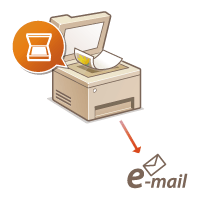
Naskenované originály môžete odosielať e-mailom bez toho, aby ste museli zapnúť počítač. Naskenovaný originál stačí skonvertovať na e-mailovú prílohu priamo pomocou zariadenia. Ak ste jedným z tých ľudí, ktorí by radšej poslali fax, než aby sa museli trápiť s počítačom, táto funkcia je pre vás.
|
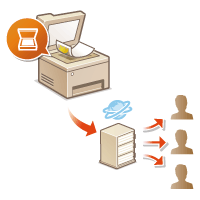
Povedzme, že máte papierovú kópiu správy na celopodnikovú schôdzu. Naskenujte ju, skonvertujte ju a všetci ju budú môcť zobraziť. Uloží sa priamo do zdieľaného priečinka vo vašej sieti, takže nemusíte tlačiť kópie a rozdávať ich. V momente, keď začne byť reč o stovkách strán dokumentov, ktoré všetci potrebujú, jednoducho neexistuje žiaden iný spôsob.
|
|
|
|||
|
Naskenujte iba to, čo potrebujete
|
Súbory PDF s možnosťou hľadania
|
|||
|
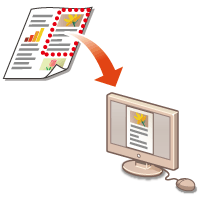
Čo v prípade, že skenujte celú stranu z novín, ale v skutočnosti vás zaujíma iba titulok a fotografia? Použite ovládač ScanGear MF. Z náhľadu môžete vybrať, čo chcete, a nechať skener ignorovať zvyšok. Inak budete musieť použiť program na úpravy a orezať všetko, čo nepotrebujete.
|
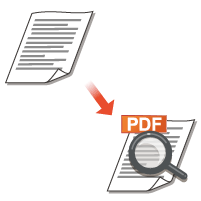
Hľadanie textu v súbore PDF možno vykonať pomocou súborov PDF s možnosťou hľadania. Po naskenovaní originálu s textom a obrázkami sa textové časti prevedú na textové údaje pomocou funkcie OCR. Okrem možnosti hľadania textových informácií môžete tiež skopírovať požadované časti do tabuľkového procesora Excel alebo dokumentu v aplikácii Microsoft Office. Eliminujte nutnosť zadávať zákaznícke údaje, adresy atď od začiatku.
|

|
||
|
Pridanie obrázkov počas prebiehajúcej práce
|
|
|
|
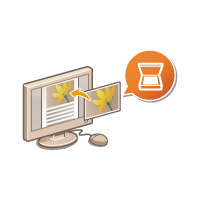
Niektoré aplikácie spolupracujú so strojom, aby vám umožnili jednoducho importovať naskenované obrazy priamo do dokumentov, na ktorých pracujete. Týmto spôsobom môžete vynechať kroky pri otváraní samostatnej aplikácie potrebné iba na prijatie naskenovaných obrazov a ich následný export do aplikácie, v ktorej naozaj pracujete.
|
||