Oprava veľkosti a typu papiera na použitie s viacúčelovým zásobníkom
Môžete uložiť nastavenia predvoleného papiera pre mnohoúčelový priečinok. Uloženie predvolených nastavení vám môže ušetriť úsilie potrebné na špecifikáciu nastavení zakaždým, keď vkladáte rovnaký papier do mnohoúčelového priečinka.
|
|
|
Po uložení nastavenia predvoleného papiera sa pri vložení papiera nezobrazí okno nastavenia papiera a vždy sa použije rovnaké nastavenie. Ak vložíte papier inej veľkosti alebo typu bez zmeny nastavení papiera, zariadenie nemusí tlačiť správne. Aby ste zabránili tomuto problému, vyberte v kroku 3 položku <Určiť pri vklad. papiera> a potom vložte papier.
|
1
Vyberte položku <Nastav. papiera> na obrazovke Domov. Obrazovka Domov
2
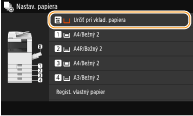
Vyberte viacúčelový zásobník.
3
Vyberte formát papiera.
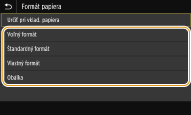
 Pri vkladaní papiera štandardného formátu
|
1
|
Vyberte položku <Štandardný formát>.
|
|
2
|
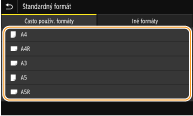
Vyberte veľkosť papiera na karte <Často použív. formáty>.
Ak veľkosť vloženého papiera nie je zobrazená, vyberte položku <Iné formáty>.
|

Pri vkladaní papiera formátu A4 alebo A5
V prípade orientácie na šírku vyberte položku <A4> alebo <A5>. V prípade orientácie na výšku vyberte položku <A4R> alebo <A5R>.
Pri vkladaní papiera s vlastnou veľkosťou
|
1
|
Vyberte položku <Vlastný formát>.
Môžete špecifikovať veľkosť papiera, napríklad <Voľný formát>, čo eliminuje potrebu zadávania nastavenia veľkosti papiera. Pri vložení papiera neznámej veľkosti špecifikujte položku <Voľný formát>, ak chcete kopírovať alebo ak je veľkosť papiera už uložená v ovládači tlačiarne.
|
|
2
|
Zadajte dĺžku strany <X> a strany <Y>.
Vyberte položku <X> alebo <Y> a zadajte dĺžku každej strany použitím číselných tlačidiel.
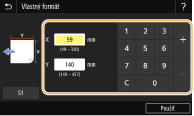
Ak uložíte často používanú veľkosť papiera na tlačidlá <S1> až <S3>, môžete ju vyvolať jedným dotykom. Uloženie vlastného formátu papiera
|
|
3
|
Vyberte položku <Použiť>.
|
Pri vkladaní obálky
|
1
|
Vyberte položku <Obálka>.
|
|
2
|
Vyberte orientáciu a typ obálok.
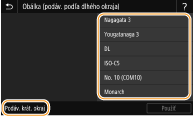
Ak ste zmenili umiestnenie obálok, stlačte tlačidlo <Podáv. krát. okraj> alebo <Podáv. dlhý okraj> a vyberte typ obálky.
Ak ste pre formát Nagagata 3 vybrali vertikálne umiestnenie, stlačte tlačidlo <Ďalej> a špecifikujte dĺžku chlopne.

Ak používate formát Kakugata 2, vložte ho horizontálne.
|
|
3
|
Vyberte položku <Použiť>.
|
4
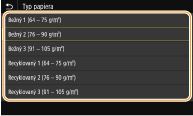
Vyberte typ papiera.