
Pripojenie prostredníctvom smerovača bezdrôtovej siete LAN (Pripojenie LAN)
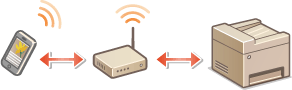
Ak je bezdrôtový smerovač LAN pripojený k sieti, ku ktorej je pripojené zariadenie, komunikáciu s mobilným zariadením môžete nadviazať prostredníctvom bezdrôtového smerovača LAN rovnakým spôsobom ako v prípade počítača. Informácie o spôsobe pripojenia mobilného zariadenia k smerovaču bezdrôtovej siete LAN nájdete v príručkách k vašim sieťovým zariadeniam alebo kontaktujte ich výrobcu. Pripojte zariadenie k smerovaču prostredníctvom káblovej alebo bezdrôtovej siete LAN. Nastavenie sieťového prostredia
|
|
|
Ak chcete vykonať postupy uvedené nižšie, použite adresu IPv4. Nastavenie adresy IPv4
Vyberte položku <Pripojenie LAN> a pokračujte v postupe, ak sa zobrazila obrazovka <Priame pripojenie> po výbere položky <Mobilný portál> v postupe uvedenom nižšie.
Informácie o operačných systémoch kompatibilných s aplikáciou Canon PRINT Business (Tlačová agenda Canon), podrobný postup nastavenia a používania nájdete v Pomocníkovi aplikácie alebo na webovej stránke spoločnosti Canon (http://www.canon.com/gomp/).
Na používanie funkcie NFC potrebujete voliteľné produkty. Systémové doplnky
|
Manuálne pripojenie
1
Vyberte položku <Mobilný portál> na obrazovke Domov. Obrazovka Domov
2
Pripojte sa z mobilného zariadenia k adrese IP zobrazenej na obrazovke.
Pripojenie pomocou kódu QR
1
Vyberte položku <Mobilný portál> na obrazovke Domov. Obrazovka Domov
2
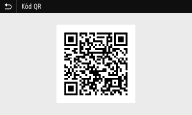
Vyberte položku <Kód QR>.
3
Spustite aplikáciu Canon PRINT Business (Tlačová agenda Canon) v mobilnom zariadení. Používanie stroja pomocou aplikácií
4
Použitím mobilného zariadenia prečítajte kód QR na obrazovke.
Pripojenie pomocou funkcie NFC (Android)
Pred použitím funkcie NFC skontrolujte, či je položka <Použiť NFC> nastavená na možnosť <Zap.>. <Použiť NFC>
1
Spustite aplikáciu Canon PRINT Business (Tlačová agenda Canon) v mobilnom zariadení. Používanie stroja pomocou aplikácií

Ak mobilným zariadením prejdete ponad zariadenie bez spustenia aplikácie Canon PRINT Business (Tlačová agenda Canon), po prejdení sa aplikácia Canon PRINT Business (Tlačová agenda Canon) spustí automaticky.
2
Povoľte nastavenia NFC mobilného zariadenia.
3
Presuňte mobilné zariadenie bližšie k zariadeniu.

Keď sa mobilným zariadením kompatibilným s funkciou NFC dotýkate zariadenia, skontrolujte, či je umiestnené presne navrchu značky NFC na zariadení.