Nastavenie pripojenia zadaním podrobných nastavení
Ak chcete špecifikovať bezpečnostné nastavenia podrobne alebo sa vám nedá nadviazať bezdrôtové pripojenie iným postupom, manuálne zadajte všetky požadované údaje na pripojenie k bezdrôtovej sieti LAN. Pred špecifikovaním podrobných nastavení skontrolujte a zapíšte si požadované údaje vrátane SSID, sieťového kľúča a protokolov zabezpečenia bezdrôtového pripojenia. Kontrola SSID a sieťového kľúča
1
Vyberte položku <Ponuka> na obrazovke Domov. Obrazovka Domov
2
Vyberte položky <Predvoľby>  <Sieť>.
<Sieť>.Ak sa zobrazí prihlasovacie okno, zadajte správny ID a kód PIN. Prihlásenie sa v zariadení
3
Vyberte položku <Nastavenia bezdrôtovej siete LAN>.
Ak sa zobrazí správa <Chcete povoliť bezdrôtovú sieť LAN?>, vyberte položku <Áno>.
4
Prečítajte si zobrazenú správu a vyberte položku <OK>.
5
Vyberte položky <Nastavenia SSID> <Zadať ručne>.
<Zadať ručne>.6
Zadajte SSID, ktoré ste si poznačili.
Zadajte SSID a vyberte položku <Použiť>.
Informácie o spôsobe zadávania textu nájdete v časti Zadávanie textu.
7
Zadajte nastavenia zabezpečenia podľa údajov, ktoré ste si poznačili.
Ak nepotrebujete zadať nastavenia zabezpečenia, vyberte položku <Žiadne>.
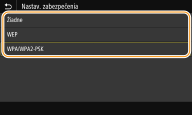
 Používanie WEP
|
1
|
Vyberte položku <WEP>.
|
|
2
|
Vyberte spôsob overovania.
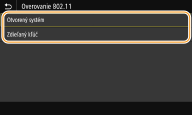
<Otvorený systém>
Nastaví otvorené overovanie systému, zvané aj „otvorené overovanie“.
<Zdieľaný kľúč>
Použije kľúč WEP ako heslo.

Keď je vybratá položka <Otvorený systém>
Ak je na bezdrôtovom smerovači nastavené overovanie zdieľaným kľúčom, pri pripájaní k bezdrôtovej sieti LAN dôjde v zariadení k chybe overenia. Ak sa to stane, zariadenie automaticky zmení nastavenie na <Zdieľaný kľúč> a znova sa pokúsi o pripojenie.
|
|
3
|
Vyberte kľúč WEP, ktorý chcete upraviť.
Vyberte kľúč WEP (1 až 4) a vyberte položku <Upraviť>.
Môžete registrovať maximálne štyri kľúče WEP.
|
|
4
|
Zadajte sieťový kľúč, ktorý ste si poznačili.
Zadajte sieťový kľúč a vyberte položku <Použiť>.
|
|
5
|
Vyberte požadovaný kľúč WEP.
Vyberte kľúč, ktorý ste upravili, a vyberte položku <Uložiť>.
|
Použitie WPA-PSK alebo WPA2-PSK
|
1
|
Vyberte položku <WPA/WPA2-PSK>.
|
|
2
|
Vyberte metódu šifrovania.
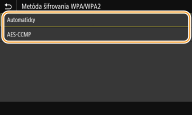
<Automaticky>
Nastaví zariadenie na automatický výber AES-CCMP alebo TKIP podľa nastavenia bezdrôtového smerovača.
<AES-CCMP>
Nastaví ako metódu šifrovania AES-CCMP.
|
|
3
|
Zadajte sieťový kľúč, ktorý ste si poznačili.
Zadajte sieťový kľúč a vyberte položku <Použiť>.
|
8
Vyberte položku <Áno>.
Ak sa počas nastavovania zobrazí chybové hlásenie
Vyberte položku <Zatvoriť>, skontrolujte, či sú zadané nastavenia správne, a vráťte sa na krok 5.
9
Počkajte, kým sa zobrazí správa <Pripojené.>.
10
Vyberte položku <Zatvoriť>.
Počkajte niekoľko minút, kým sa adresa IP a ostatné položky nenastavia automaticky.

Sila signálu
Keď je na pripojenie k dispozícii viac ako jeden bezdrôtový smerovač, zariadenie sa pripojí k zariadeniu s najsilnejším signálom. Sila signálu sa meria pomocou RSSI (indikácie sily prijatého signálu).
Adresu IP môžete nastaviť manuálne. Nastavenie adries IP
Kým je zariadenie pripojené k bezdrôtovej sieti LAN, ikona Wi-Fi je zobrazená na obrazovke Domov alebo obrazovke Základné funkcie pre každú funkciu. Základné obrazovky

|
Zníženie spotreby energieMôžete nastaviť, aby sa na základe signálov vydávaných z bezdrôtového smerovača v zariadení zapol <Režim úspory energie>. <Režim úspory energie>
Ak sa IP adresa zariadenia zmenilaV prostredí DHCP sa IP adresa zariadenia môže automaticky zmeniť. Ak sa to stane, pripojenie sa zachová, pokiaľ zariadenie a počítač patria do tej istej podsiete.
|