
Ansluta via en router i ett trådlöst LAN (LAN-anslutning)
Om en trådlös nätverksrouter är ansluten till nätverket som är anslutet till maskinen, kan du upprätta en kommunikation med en mobil enhet via den trådlösa nätverksroutern på samma sätt som för en dator. För information om hur du ansluter en mobil enhet till din trådlösa nätverksrouter, se bruksanvisningarna för dina nätverksenheter eller kontakta tillverkaren. Anslut maskinen till en router via trådbundet eller trådlöst LAN. Konfigurera nätverksmiljön

|
|
|
Använd IPv4-adressen enligt nedanstående anvisningar. Ange IPv4-adress
Välj <LAN-anslutning> och fortsätt med åtgärderna om skärmen <Direktanslutning> visas efter att du har valt <Mobil portal> enligt nedan.
Information om operativsystem som är kompatibla med Canon PRINT Business och detaljerade anvisningar för inställningar och användning finns i hjälpen till programmet och på Canons webbplats: (http://www.canon.com/gomp/).
Tillbehör måste använda NFC. Systemtillbehör
|
Ansluta manuellt
1
Välj <Mobil portal> på skärmen Hem. Skärmen Hem
2
Anslut från den mobila enheten till IP-adressen som visas på skärmen.
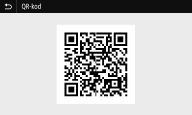
Vid anslutning med en QR-kod
1
Välj <Mobil portal> på skärmen Hem. Skärmen Hem
2
Välj <QR-kod>.
3
Starta Canon PRINT Business på den mobila enheten. Använda maskinen med program
4
Läs in QR-koden på skärmen med hjälp av den mobila enheten.
Ansluta med NFC (Android)
Innan du ansluter med NFC ska du kontrollera att <Använd NFC> är inställt på <På>. <Använd NFC>
1
Starta Canon PRINT Business på den mobila enheten. Använda maskinen med program

Om du håller den mobila enheten över maskinen utan att starta Canon PRINT Business, startar Canon PRINT Business automatiskt när du håller den över.
2
Aktivera inställningarna för NFC på den mobila enheten.
3
Flytta den mobila enheten närmare maskinen.

När du pekar med en NFC-kompatibel enhet mot maskinen måste du se till att den NFC-kompatibla enheten är placerad exakt på NFC-märket på maskinen.