Skriva ut från ett USB-minne (minnesenhetsutskrift)
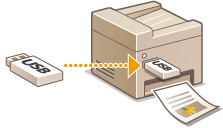
Du kan skriva ut direkt från ett USB-minne som du ansluter till enheten. När du använder den här funktionen behöver du ingen dator för att skriva ut. Mer information om tillgängliga USB-minnen och hur du sätter i/tar bort USB-minnet finns i Ansluta ett USB-minne.
1
Välj <Utskrift från minne> på skärmen Hem. Skärmen Hem
2
Markera kryssrutan vid utskriftsfilen.
Du kan välja flera filer.

Om du vill avmarkera ett val väljer du den markerade filen ( ) en gång till.
) en gång till.Om du väljer en mapp visas innehållet i den. Om du vill gå tillbaka till mappens övre nivå väljer du  .
.
.
Mappar och filer lägre än femte katalogen visas inte.
När du går till en annan mapp avmarkeras föregående filmarkeringar.
 För att välja alla filer
|
1
|
Välj <Välj alla>.
Om du vill avmarkera alla val väljer du <Rensa val>.
|
|
2
|
Välj <JPEG/TIFF-filer> eller <PDF-filer> för blandade filtyper.
|
För att ändra visningsmetod för filen
Du kan välja mellan visningsmetoderna "Förhandsgranskning" och "Detaljer".
|
|
|
Förhandsgranskning

|
Detaljer

|
Du kan inte visa innehållet i en PDF-fil.
Du kan ange visningsmetoden som filer ska visas med på skärmen <Utskrift från minne>. <Förvalda visn.inställningar>
Ändra filsorteringsordning
Du kan ändra sorteringsordning för filerna på ett USB-minne.
Du kan ange en sorteringsinställning, t.ex. <Namn (stigande)> eller <Datum/tid (stigande)> som standardinställning för filsortering. <Stdinst. för sortera filer>
|
1
|
Välj <Sortera filer>.
|
|
2
|
Välj kriterier för filsortering.
Om du väljer <Datum/tid (stigande)> eller <Datum/tid (fallande)> sorteras filerna baserat på ändringsdatum och tid.
|
3
Välj <Använd>.
4
Ange lämpliga utskriftsinställningar.
Välj <Återställ> om du vill återställa alla standardinställningar.

<Papper>
Välj den papperskälla som innehåller det papper som ska användas för utskriften.


|
Använd papperet som är påfyllt i multiutmatningsfacket när du skriver ut filer.
|

|
Använd papperet som är påfyllt i papperslådan (låda 1) i enheten när du skriver ut filer.
|

|
Använd papperet som är påfyllt i papperslådan (låda 2) i enheten när du skriver ut filer.
|
 , ,  |
Använd papperet som är påfyllt i den extra kassettmatningsenhet (låda 3, 4) för att göra kopior
|
|
Välj <Avsluta> när du vill ange andra utskriftsinställningar.
|
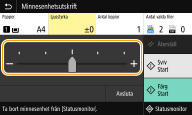
<Ljusstyrka>
Du kan justera ljusstyrkan för hela bilden.
|
Välj <Avsluta> när du vill konfigurera andra utskriftsinställningar.
|
<Antal kopior>
Ange antal kopior.
|
Välj <Avsluta> när du vill konfigurera andra utskriftsinställningar.
|
<2-sidig utskrift>
Du kan göra dubbelsidig utskrift. Välj bindningsposition.


|
Skriver inte ut dubbelsidigt.
|

|
Skriver ut bilder så att de utskrivna sidorna öppnas vågrätt efter bindningen.

|

|
Skriver ut bilder så att de utskrivna sidorna öppnas lodrätt efter bindningen.

|
|
<2-sidig utskrift> kanske inte är tillgängligt för vissa papperstyper. Tillåtet papper
|
<N på 1>
<N på 1> är inte tillgängligt vid utskrift av TIFF-filer.
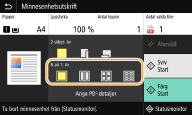
Du kan skriva ut flera sidor på en sida av pappersarket. Välj antalet sidor som ska kombineras på samma sida.

|
Gäller inte N på 1.
|

|
Skriver ut två sidor på en sida.
|

|
Skriver ut fyra sidor på en sida.
|

(endast PDF)
|
Skriva ut åtta sidor på en sida.
|
|
När du vill kombinera 9 eller 16 sidor på en sida när du skriver ut en PDF-fil, väljer du <Ange PDF-detaljer>
 <N på 1>. <N på 1>. |
<Ange JPEG/TIFF-detalj.>
Utskriftsinställningarna för JPEG- och TIFF-bilder kan ändras.

|
<2-sidig utskrift>
Du kan göra dubbelsidig utskrift. Välj bindningsposition.
|
|
<N på 1> (endast JPEG-filer)
Skriver ut data från flera sidor bilddata på samma sida av ett pappersark. Du kan ange antalet sidor som ska skrivas ut på en sida av ett pappersark. Till exempel, för att skriva ut fyra sidor på ena sidan av ett pappersark, väljer du <4 på 1>.
|
|
<Originaltyp>
Du kan välja typ av original beroende på vilken bild som ska skrivas ut.

<Prioritera foto>
Prioriterar tydlig utskrift av fotobilder. <Prioritera text>
Prioriterar tydlig utskrift av text. |
|
<Rastrera>
Du kan välja rastreringsmetod för utskrift (intervall mellan ljusare och mörkare områden i en bild) för att få optimal bildkvalitet.

<Toning>
Skriver ut bilder med mjuka nyanser, t.ex. digitala bilder. <Felspridning>
Det här läget passar t.ex. för utskrift av data med text samt fina linjer och kurvlinjer i CAD-data.
Strukturens stabilitet och fixerad toner kan reduceras när du använder det här läget.
|
<Ange PDF-detaljer>
Utskriftsinställningarna för PDF-filer kan ändras.
|
<2-sidig utskrift>
Du kan göra dubbelsidig utskrift. Välj bindningsposition.
|
|
<N på 1>
Skriver ut data från flera sidor bilddata på samma sida av ett pappersark. Du kan ange antalet sidor som ska skrivas ut på en sida av ett pappersark. Till exempel, för att skriva ut fyra sidor på ena sidan av ett pappersark, väljer du <4 på 1>.
|
|
<Utskriftsintervall>
Ange vilka sidor som ska skrivas ut.

<Alla sidor>
Skriver ut alla sidor. <Angivna sidor>
Ange det sidintervall som ska skrivas ut från ett dokument med flera sidor. Ange ett värde för <Sidstart> och <Sidslut> och välj <Använd>. 
Ingen utskrift görs om det angivna sidintervallet inte stämmer överens med sidorna i PDF-filen.
|
|
<Förstora/förminska t. papp.format>
Ange om originalet ska förstoras eller förminskas för att anpassas till papperet. Observera att storleksändringen inte förändrar originalets bildförhållande.
|
|
<Förstora utskriftsområde>
Ange om utskriften ska förstoras så mycket som pappersformatet tillåter.
Om du väljer <På> är det inte säkert att utskriftsdata skrivs ut i kantområdena och det kan uppstå fläckar på utskriften beroende på dokumentet.
|
|
<Skriv ut kommentarer>
Med dessa inställningar kan du bestämma om du vill skriva ut kommentarer i PDF-filen.
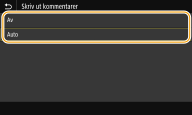
<Av>
Skriver ut utan kommentarer. <Auto>
Skriver endast ut de kommentarer som angetts för utskrift i PDF-filen. |
|
<Lösenord för att öppna dokument>
Du kan skriva ut lösenordsskyddade PDF-filer genom att ange lösenordet som krävs för att öppna dem. Ange lösenordet och välj <Använd>.
|
|
<Andra inställn.>
|
<Rastrera>
Du kan välja rastreringsmetod för utskrift (intervall mellan ljusare och mörkare områden i en bild) för att få optimal bildkvalitet. Du kan ange inställningar för varje bildtyp som finns i ett dokument. Mer information om inställningen finns i <Rastrera>.
<Ren svart text>
Du kan skriva ut svart text med färginformationen "R=G=B=0%", "C=M=Y=100%" eller "C=M=Y=0% / K=100%" med endast K-toner (svart). Mer information om inställningen finns i <Ren svart text>.
<Svart överskrivning>
Ange den utskriftsmetod som ska användas när svart text överlappar en bakgrund eller figur i färg. Mer information om inställningen finns i <Svart överskrivning>.
<RGB-källprofil>
Välj källprofilen för färgmatchning när du vill skriva ut RGB-data i enlighet med den bildskärm du använder. Mer information om inställningen finns i <RGB-källprofil>.
<CMYK-simuleringsprofil>
Med den här inställningen kan du ange simuleringsmål för att skriva ut CMYK-data (Cyan Magenta Yellow Black). Maskinen konverterar CMYK-data till en enhetsberoende CMYK-färgmodell enligt den valda simuleringen. Mer information om inställningen finns i <CMYK-simuleringsprofil>.
<Använd gråskaleprofil>
Ange om gråskaledata ska konverteras till CMYK-data (cyan, magenta, gult och svart) med hjälp av enhetens gråskaleprofil. Mer information om inställningen finns i <Använd gråskaleprofil>.
<Utmatningsprofil>
Välj lämplig profil för utskriftsdata. Det här alternativet kan anges för respektive bildtyp i ett dokument. Mer information om inställningen finns i <Utmatningsprofil>.
<Matchningsmetod>
Markera elementet som ska prioriteras när du gör färgjusteringar i <RGB-källprofil>. Mer information om inställningen finns i <Matchningsmetod>.
<Kompositöverskrivning>
Ange om CMYK-data ska skrivas över, när överskrivning är angivet, som kompositöverskrivning. Mer information om inställningen finns i <Kompositöverskrivning>.
<Gråskalekonvertering>
Ange sättet att skriva ut färgdata i svartvitt. Mer information om inställningen finns i <Gråskalekonvertering>.
<Utskriftskvalitet>
<Täthet>
Justera tonerdensiteten som ska användas vid utskrift. Mer information om inställningen finns i <Täthet>.
<Spara toner>
Välj <På> om du vill skriva ut i läget för att spara toner. Välj <På> när du vill kontrollera layout eller andra utseendemässiga egenskaper innan du går vidare med utskriften av ett stort jobb. Mer information om inställningen finns i <Spara toner>.
<Toning>
Ange den bearbetningsmetod som ska användas för återgivning av toning. <Hög 2> ger finare toning än <Hög 1>. Mer information om inställningen finns i <Toning>.
<Upplösning>
Ange upplösningen för bearbetning av utskriftsdata. Mer information om inställningen finns i <Upplösning>.
<Specialutjämningsläge>
Ange läget för att skriva ut data med jämn utskriftskvalitet. Försök med ett annat läge om kvaliteten på utskriften inte är godtagbar med inställningen <Metod 1> (standard). Mer information om inställningen finns i <Specialutjämningsläge>.
<Korrigering av tonervolym>
När tonervolymen för text eller linjer överskrider enhetens begränsningsvärde kan du göra en korrigering så att tonervolymen inte överskrider begränsningsvärdet. Mer information om inställningen finns i <Korrigering av tonervolym>.
<Linjekontroll>
Ange den bearbetningsmetod som ska användas för återgivning av linjer. Mer information om inställningen finns i <Linjekontroll>.
<Breddjustering>
Ange en inställning för att skriva ut text eller fina linjer fetstilt. Mer information om inställningen finns i <Breddjustering>.
<Avancerad utjämning>
Konfigurera utjämningsinställning för att skriva ut konturerna i grafik (t.ex. illustrationer som skapats med program) eller text med en slät yta. <Nivå 2> använder en starkare utjämningseffekt än <Nivå 1>. Du kan använda den här inställningen separat för text och grafik. Mer information om inställningen finns i <Avancerad utjämning>.
<Toningsutjämning>
Konfigurera utjämningsinställning för att skriva ut toning (färgdensitet) i grafik (t.ex. illustrationer som skapats med program) eller bitmap-bilder med en jämn yta. <Nivå 2> använder en starkare utjämningseffekt än <Nivå 1>. Du kan använda den här inställningen separat för text, grafik och bilder. Mer information om inställningen finns i <Toningsutjämning>.
5
Välj <Starta utskrift>.
Utskriften startar.
Om du vill avbryta en utskrift väljer du <Avbryt> <Ja>.
<Ja>.

|
|
Om du alltid vill skriva ut med samma inställningar: Utskrift från minne
|