Çok Amaçlı Tepside Kullanılacak Kağıt Boyutunun ve Türünün Sabitlenmesi
Çok amaçlı tepsi için varsayılan kağıt ayarlarını kaydedebilirsiniz. Varsayılan ayarların kaydedilmesi, çok amaçlı tepsiye aynı kağıdı her yüklediğinizde aynı ayarları belirtme zahmetinden sizi kurtarabilir.
|
|
|
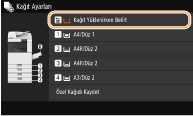
Varsayılan kağıt ayarı kaydedildikten sonra kağıt yüklendiğinde kağıt ayarı ekranı görüntülenmez ve her zaman aynı ayar kullanılır. Kağıt ayarlarını değiştirmeden farklı bir kağıt boyutu veya türü yüklerseniz, makine düzgün yazdırmayabilir. Bu sorunu önlemek için 3. adımda <Kağıt Yüklenirken Belirt> öğesini seçin ve ardından kağıdı yükleyin.
|
1
Ana Ekran'da <Kağıt Ayarları> öğesini seçin. Ana Ekran
2
Çok amaçlı tepsiyi seçin.
3
Kağıt boyutunu seçin.
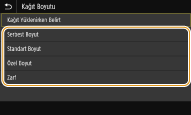
 Standart boyutlu kağıt yüklerken
|
1
|
<Standart Boyut> öğesini seçin.
|
|
2
|
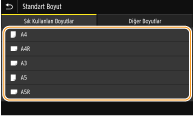
<Sık Kullanlan Boyutlar> sekmesinde kağıt boyutunu seçin.
Yüklü kağıt boyutu gösterilmiyorsa, <Diğer Boyutlar> sekmesini seçin.
|

A4 veya A5 boyutlu kağıt yüklerken
Yatay yönde, <A4> veya <A5> boyutunu seçin. Dikey yönde, <A4R> veya <A5R> boyutunu seçin.
Özel boyutlu kağıt yüklerken
|
1
|
<Özel Boyut> öğesini seçin.
Kağıt boyutunu <Serbest Boyut> olarak belirtebilirsiniz. Bu durumda kağıt boyutu ayarını girmenize gerek kalmaz. Kopyalama için boyutunu bilmediğiniz bir kağıt yüklediğinizde veya kağıt boyutu yazıcı sürücüsünde zaten kayıtlı olduğunda <Serbest Boyut> öğesini belirtin.
|
|
2
|
<X> tarafının ve <Y> tarafının uzunluğunu belirtin.
<X> veya <Y> tarafını seçin ve her bir tarafın uzunluğunu sayı tuşlarını kullanarak girin.
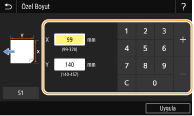
Sık kullandığınız kağıt boyutlarını <S1> ile <S3> arasındaki düğmelere kaydederseniz, bunları tek bir dokunuşla çağırabilirsiniz. Özel Bir Kağıt Boyutu Kaydetme
|
|
3
|
<Uygula> öğesini seçin.
|
Zarf yüklerken
|
1
|
<Zarf> öğesini seçin.
|
|
2
|
Zarf oryantasyonunu ve tipini seçin.
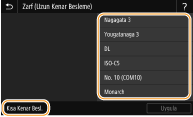
Zarfları farklı yerleştirdiyseniz, <Kısa Kenar Besl.> veya <Uzun Kenar Besl.> öğesine basın ve zarf türünü seçin.
Nagagata 3 için dikey yerleştirmeyi seçtiyseniz, <Sonraki> öğesine basın ve kapak uzunluğunu belirtin.

Kakugata 2 kullanırken, yatay olarak yerleştirin.
|
|
3
|
<Uygula> öğesini seçin.
|
4
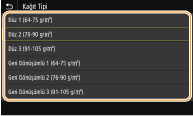
Kağıt türünü seçin.