
PC Faksları Gönderme
|
|
|
<Faks Sürücüsü İletimine İzin Ver> öğesi makinede <Kapalı> olarak ayarlandığında, faksları bilgisayardan gönderemezsiniz. Bilgisayardan Faks Göndermeyi Kısıtlama
Makinede Departman Kimlik Yönetimi etkinse, faks sürücüsünde Departman Kimlik Yönetimi'ni etkinleştirmeniz gerekir. Daha fazla bilgi için faks sürücüsü ekranında [Help] düğmesini tıklatın. Departman Kimliği Yönetimini Ayarlama
|
1
Bir uygulamada belgeyi açın ve yazdırma iletişim kutusunu görüntüleyin.
Her bir uygulama için yazdırma iletişim kutusunun görüntülenme şekli değişir. Daha fazla bilgi için kullanmakta olduğunuz uygulamanın talimat kılavuzuna bakın.
2
Bu makine için faks sürücüsünü seçin ve [Print] öğesini tıklatın.
3
Hedefi belirtin.
 Yalnız tek bir hedef belirtmek için
|
1
|
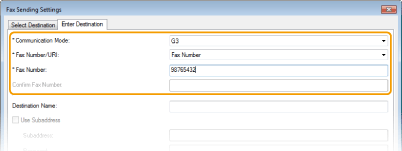
[Enter Destination] sekmesini tıklatın.
|
|
2
|
İletişim modunu ve faks numarasını ayarlayın.
|
Birden fazla hedefi aynı anda belirtmek için
|
1
|
[Select Destination] sekmesini tıklatın.
|
|
2
|
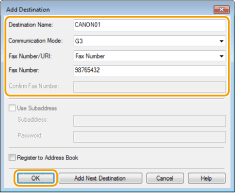
[Add Destination] öğesini tıklatın.
|
|
3
|
İletişim modunu ve faks numarasını ayarlayın ve [OK] öğesini tıklatın.
|
|
4
|
Eşzamanlı hedefleri eklemek için 2. ve 3. adımları tekrarlayın.
3. adımdaki [Add Next Destination] düğmesini tıklatarak bir hedef de ekleyebilirsiniz.
|
Bir dış hattı aramak için numara belirtmeniz gerekiyorsa [Detailed Settings]  [Add Outside Dialing Prefix to G3/G4/IP Fax Number] öğesini seçin ve numarayı [Outside Dialing Prefix] alanına girin. Belirtilen numara, makine ararken faks numarasının başlangıcına eklenir.
[Add Outside Dialing Prefix to G3/G4/IP Fax Number] öğesini seçin ve numarayı [Outside Dialing Prefix] alanına girin. Belirtilen numara, makine ararken faks numarasının başlangıcına eklenir.Adres Defterini kullanarak hedef belirtmeyi kolaylaştırmak için.
[Store Sent Fax Information and Image] öğesini belirlemeniz, belgeleri göndermek için günlükleri saklamanıza, hedefler ve sayfa sayısı da dahil olmak üzere gönderilen bir belgenin resmiyle birlikte ayrıntılı bilgilerini kontrol etmenize olanak tanır. Daha fazla bilgi için faks sürücüsü ekranında [Help] düğmesini tıklatın.

[Confirm Fax Number] alanı etkinken, uygun olan sayıyı da alana girin. Girilen sayıların onaylanıp onaylanmayacağının ayarı faks sürücü ekranında değiştirilebilir. Daha fazla bilgi için faks sürücüsü ekranında [Help] düğmesini tıklatın.
4
Belgeyi göndermek için [Send] öğesini tıklatın.