صفحه Home
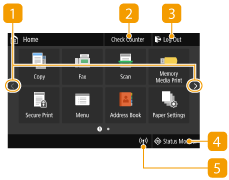
صفحه Home زمان روشن شدن دستگاه یا با فشار دادن  روی پانل عملیات نشان داده می شود. از این صفحه برای تعیین تنظیمات عملکردها و ثبت آنها استفاده کنید.
روی پانل عملیات نشان داده می شود. از این صفحه برای تعیین تنظیمات عملکردها و ثبت آنها استفاده کنید.|
|
 تغییر صفحه
از این برای مشاهده صفحه دیگر در صفحه Home استفاده کنید. همینطور می توانید با کشیدن پیکان های کناری هم صفحه را تغییر دهید.
 <Check Counter>
اطلاعات کلی برای نتایج چاپ رنگی و سیاه و سفید را جداگانه نشان می دهد. مشاهده مقدار شمارش
 <Log Out>
از این گزینه برای خروج از دستگاه استفاده کنید.
 <Status Monitor>
برای بررسی وضعیت چاپ، برای مشاهده تاریخچه استفاده یا برای مشاهده تنظیمات شبکه مانند آدرس IP دستگاه فشار دهید. همینطور می توانید وضعیت دستگاه مانند باقیمانده کاغذ و باقیمانده تونر یا اگر خطایی روی می دهد را نیز بررسی کنید. صفحه <Status Monitor>
 نماد Wi-Fi
زمانی که دستگاه به یک LAN بی سیم وصل باشد نشان داده می شود.
|
|
|
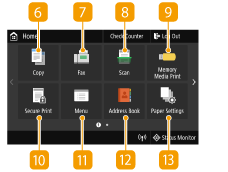
 <Copy>
از این دکمه برای شروع کپی استفاده کنید. کپی کردن
 <Fax>
<Fax>
از این گزینه برای ارسال فاکس از دستگاه استفاده کنید. ارسال فاکس

محصول اختیاری برای فاکس کردن جهت استفاده از عملکرد فاکس مورد نیاز است. گزینه های سیستم
 <Scan>
سند اصلی را اسکن می کند و آن را به یک فایل الکترونیکی تبدیل می کند. می توانید فایل های اسکن شده را روی رایانه ذخیره کنید یا آنها را از طریق ایمیل ارسال کنید. اسکن کردن
 <Memory Media Print>
فایل های ذخیره شده در رسانه حافظه USB را چاپ می کند. چاپ از دستگاه حافظه USB (چاپ رسانه حافظه)
 <Secure Print> <Secure Print>
از این عملکرد برای چاپ یک سند امن استفاده کنید. چاپ سند ایمن شده با PIN (چاپ ایمن)
 <Menu> <Menu>
<Function Settings>، <Preferences> و بسیاری از دیگر تنظیمات دستگاه از این دکمه شروع می شود. لیست منوی تنظیمات
 <Address Book> <Address Book>
از این برای ثبت یا ویرایش مقصد برای ایمیل ها و فاکس ها استفاده کنید. همینطور می توانید زمان ارسال ایمیل یا فاکس، یک مقصد ثبت شده نیز نشان دهید. ثبت مقصد
 <Paper Settings> <Paper Settings>
این دکمه برای تعیین اندازه و نوع کاغذ بارگذاری شده در کشوی کاغذ و سینی چند منظوره نیز استفاده می شود. تعیین اندازه و نوع کاغذ
|
|
|
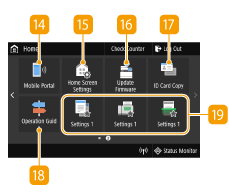
 <Mobile Portal> <Mobile Portal>
از این برای برقراری یک اتصال به دستگاه همراه استفاده کنید. اتصال به دستگاه های همراه
 <Home Screen Settings> <Home Screen Settings>
به شما اجازه می دهد ترتیبی که دکمه های صفحه Home نشان داده می شود را تغییر دهید. سفارشی سازی صفحه Home
 <Update Firmware> <Update Firmware>
به شما اجازه می دهد میان افزار را از طریق اینترنت به روزرسانی کنید. به روزرسانی میان افزار
 <ID Card Copy> <ID Card Copy>
از این عملکرد برای کپی سمت جلو و عقب گواهینامه رانندگی یا سایر کارت ها روی یک طرف صفحه استفاده کنید. کپی از کارت های شناسایی
 <Operation Guide> <Operation Guide>
برای مشاهده راهنمای عملیات و دلایل خطا/راه حل ها فشار دهید.
 دکمه های میانبر دکمه های میانبر
"تنظیمات دلخواه" که برای کپی، فاکس و اسکن ثبت شده اند را نشان دهید. افزودن دکمه ها به صفحه Home
|