
אימות שרת LDAP
אם במערכת שלך הותקן שרת LDAP, ניתן להבטיח שאימות של שרת LDAP יבוצע כאשר נעשה שימוש בפונקציית השליחה. כך תוכל למנוע שימוש ללא הרשאה על ידי גורמי צד שלישי וחשיפת מידע. לאחר הפעלת הגדרות האימות, מסך השליחה המורשית מופיע כאשר פונקציית הפקס או הסריקה בשימוש והפעולה יכולה להמשיך רק אם היא מורשית כראוי על ידי שרת ה-LDAP. השתמש בהגדרות המתוארות כאן כדי לקבוע את תצורת האימות של שרת ה-LDAP. לקבלת מידע נוסף על רישום השרת שישמש לאימות, ראה רישום של שרתי LDAP.
|
|
|
למידע נוסף לגבי הפעולות הבסיסיות שיש לבצע במהלך הגדרת המכשיר מממשק משתמש מרוחק, ראה הגדרת אפשרויות תפריט ממשק המשתמש המרוחק.
|
1
הפעל את ממשק המשתמש המרוחק והיכנס למצב מנהל מערכת. הפעלת ממשק המשתמש המרוחק
2
לחץ על [Settings/Registration] בדף הפורטל. מסך ממשק המשתמש המרוחק
3
בחר [TX Settings]  [Authentication Settings for Send Function].
[Authentication Settings for Send Function].4
לחץ על [Edit].
5
בחר בתיבת הסימון [Use User Authentication] ובחר אם מסך אימות יוצג ביציאה.
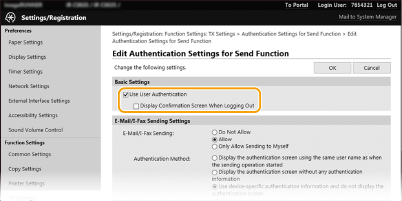
[Use User Authentication]
בחר בתיבת הסימון כדי להציג את מסך הכניסה לשליחה מורשית כאשר נעשה שימוש בפונקציית הפקס או הסריקה (אימות שרת LDAP).
בחר בתיבת הסימון כדי להציג את מסך הכניסה לשליחה מורשית כאשר נעשה שימוש בפונקציית הפקס או הסריקה (אימות שרת LDAP).
[Display Confirmation Screen When Logging Out]
בחר בתיבת הסימון כדי להציג מסך שמאפשר לצאת באופן סלקטיבי כשאתה מחובר גם לשלוחה מורשית וגם לניהול מזהי מחלקות. אם תנקה את תיבת הסימון הזאת, לא יוצג מסך בחירה כשתצא ותתנתק גם משליחה מורשית וגם מניהול מזהי מחלקות.
בחר בתיבת הסימון כדי להציג מסך שמאפשר לצאת באופן סלקטיבי כשאתה מחובר גם לשלוחה מורשית וגם לניהול מזהי מחלקות. אם תנקה את תיבת הסימון הזאת, לא יוצג מסך בחירה כשתצא ותתנתק גם משליחה מורשית וגם מניהול מזהי מחלקות.
6
קבע את תצורת ההגדרות לשליחת דואר אלקטרוני/I-Fax.
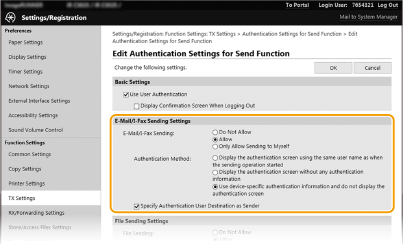
[E-Mail/I-Fax Sending]
בחר אם לאפשר שליחת דואר אלקטרוני ו-I-Fax.
בחר אם לאפשר שליחת דואר אלקטרוני ו-I-Fax.
|
[Do Not Allow]
|
חסימה של שליחת דואר אלקטרוני ו-I-Fax. לא ניתן עוד להשתמש ב-<E-Mail> וב-<I-Fax> בפונקציית הסריקה.
|
|
[Allow]
|
אפשר לשלוח דואר אלקטרוני ו-I-Fax.
|
|
[Only Allow Sending to Myself]
|
חסימת כל הדואר האלקטרוני ומסמכי ה-I-Fax היוצאים, פרט לאלה שנשלחים למשתמשים עם כתובת דואר אלקטרוני מורשית. כתובות הדואר האלקטרוני של משתמשים מורשים חייבות להיות רשומות בשרת ה-LDAP.
|
[Authentication Method]
כאשר [Allow] או [Only Allow Sending to Myself] נבחרו ב-[E-Mail/I-Fax Sending], מתאפשר לך לציין אם מסך אימות יוצג בשרת ה-SMTP כאשר דואר אלקטרוני נשלח.
כאשר [Allow] או [Only Allow Sending to Myself] נבחרו ב-[E-Mail/I-Fax Sending], מתאפשר לך לציין אם מסך אימות יוצג בשרת ה-SMTP כאשר דואר אלקטרוני נשלח.
|
[Display the authentication screen using the same user name as when the sending operation started]
|
הצגת מסך האימות עם אותו שם משתמש וסיסמה שהוזנו במסך הכניסה של שליחה מורשית.
|
|
[Display the authentication screen without any authentication information]
|
הצגת מסך האימות כאשר שדות שם המשתמש והסיסמה ריקים.
|
|
[Use device-specific authentication information and do not display the authentication screen]
|
לא מוצג מסך אימות כאשר נשלח דואר אלקטרוני או I-Fax. אימות בשרת ה-SMTP מתבצע תוך שימוש בשם המשתמש והסיסמה שהוגדרו ב-[E-Mail/I-Fax Settings] קביעת תצורה של הגדרות תקשורת של דואר אלקטרוני/I-Fax.
|
[Specify Authentication User Destination as Sender]
בחר בתיבת הסימון כאשר כתובת הדואר האלקטרוני של משתמש מורשה תוגדר בתור השולח. כתובות הדואר האלקטרוני של משתמשים מורשים חייבות להיות רשומות בשרת ה-LDAP. אם תנקה את תיבת הסימון הזאת, כתובת הדואר האלקטרוני שתוגדר ב-[E-Mail/I-Fax Settings] תוגדר בתור השולח.
בחר בתיבת הסימון כאשר כתובת הדואר האלקטרוני של משתמש מורשה תוגדר בתור השולח. כתובות הדואר האלקטרוני של משתמשים מורשים חייבות להיות רשומות בשרת ה-LDAP. אם תנקה את תיבת הסימון הזאת, כתובת הדואר האלקטרוני שתוגדר ב-[E-Mail/I-Fax Settings] תוגדר בתור השולח.
7
קבע את התצורה של הגדרות העברת הקבצים (לשמירה בתיקיות משותפות ושרתי FTP).
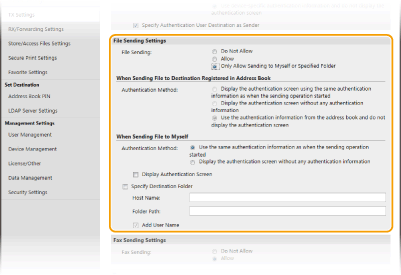
[File Sending]
בחר אם לאפשר שמירה בתיקיות משותפות ושרתי FTP.
בחר אם לאפשר שמירה בתיקיות משותפות ושרתי FTP.
|
[Do Not Allow]
|
חסימת השמירה בתיקיות משותפות ושרתי FTP. לא ניתן להשתמש עוד ב-<File> בפונקציית הסריקה.
|
|
[Allow]
|
שמירה בתיקיות משותפות ושרתי FTP אינה חסומה.
|
|
[Only Allow Sending to Myself or Specified Folder]
|
חסימה כל השמירות בתיקיות משותפות ושרתי FTP פרט לתיקיות שצוינו. הנתונים נשמרים בתיקיות שרשומות בשרת ה-LDAP או בתיקייה שצוינה ב-[Specify Destination Folder].
|
 כאשר [Allow] צוין ב-[File Sending]
[Authentication Method]
מאפשר לציין אם מסך אימות יוצג בשרת בעת שליחה.
מאפשר לציין אם מסך אימות יוצג בשרת בעת שליחה.
|
[Display the authentication screen using the same authentication information as when the sending operation started]
|
הצגת מסך האימות עם אותו שם משתמש וסיסמה שהוזנו במסך הכניסה של שליחה מורשית.
|
|
[Display the authentication screen without any authentication information]
|
הצגת מסך האימות כאשר שדות שם המשתמש והסיסמה ריקים.
|
|
[Use the authentication information from the address book and do not display the authentication screen]
|
לא מוצג מסך אימות בעת שליחה. האימות מתבצע בשרת באמצעות שם המשתמש והסיסמה שהוגדרו בפנקס הכתובות.
|
כאשר [Only Allow Sending to Myself or Specified Folder] צוין ב-[File Sending]
[Authentication Method]
מאפשר לציין אם מסך אימות יוצג בשרת בעת שליחה.
מאפשר לציין אם מסך אימות יוצג בשרת בעת שליחה.
|
[Use the same authentication information as when the sending operation started]
|
ביצוע אימות בשרת תוך שימוש באותם שם משתמש וסיסמה שהוזנו במסך הכניסה של השליחה המורשית. בחירה בתיבת הסימון [Use User Authentication] מציגה את מסך האימות כאשר שם משתמש זה והסיסמה כבר מוזנים בעת שליחת הנתונים.
|
|
[Display the authentication screen without any authentication information]
|
הצגת מסך האימות כאשר שדות שם המשתמש והסיסמה ריקים.
|
[Specify Destination Folder]
בחירה בתיבת סימון זאת מאפשרת לציין את התיקייה שבה הנתונים יישמרו. אם תיבת הסימון לא נבחרה, יעד השמירה מוגדר על סמך פרטי המשתמש המורשה הרשומים בשרת ה-LDAP.
בחירה בתיבת סימון זאת מאפשרת לציין את התיקייה שבה הנתונים יישמרו. אם תיבת הסימון לא נבחרה, יעד השמירה מוגדר על סמך פרטי המשתמש המורשה הרשומים בשרת ה-LDAP.
|
[Host Name]
|
הזן שם מארח של התיקייה המשותפת או שרת ה-FTP.
|
|
[Folder Path]
|
הזן שם נתיב של תיקיית יעד השמירה (לא כולל שם המארח). כאשר תיבת הסימון [Add User Name] נבחרת, שם המשתמש והנתיב המשמשים לאימות LDAP מצורפים.
|
8
קבע את ההגדרות לשליחת פקסים.
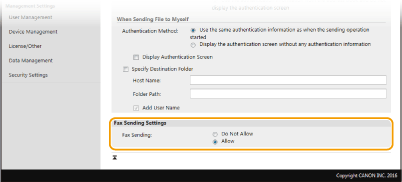
[Fax Sending]
בחר אם לאפשר שליחת פקסים. [Do Not Allow] מונע מהמשתמש לשלוח פקסים מהמכשיר.
9
לחץ על [OK].