
קביעת תצורה של יציאות מדפסת
שינוי כתובת ה-IP של המדפסת או הוספת מדפסת באמצעות תיקיית המדפסות של Windows עלולים להוביל לשגיאות הדפסה. שגיאות אלו נובעות בדרך כלל מהגדרות שגויות של יציאת המדפסת. לדוגמה, ייתכן שמספר היציאה או סוג היציאה שצוינו שגויים. במקרים אלו, הניסיון להדפיס נכשל בגלל שהמכשיר לא יכול לקבל את נתוני המסמך. כדי לתקן סוג זה של בעיות, קבע את תצורת ההגדרות של יציאות המדפסת במחשב.
|
|
|
כדי לבצע את ההליכים הבאים, היכנס למחשב עם חשבון מנהל מערכת.
|
1
פתח את תיקיית המדפסות. הצגת תיקיית המדפסת
2
לחץ לחיצה ימנית על סמל מנהל ההתקן של מכשיר זה ולאחר מכן לחץ על [Printer properties] או על [Properties].
3
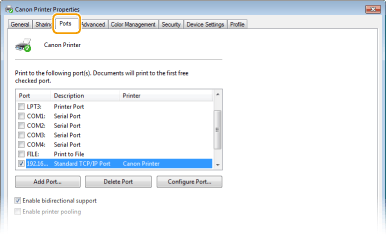
לחץ על הכרטיסייה [Ports] וקבע את תצורת ההגדרות הדרושות.
 הוספת יציאה
אם שינית את כתובת ה-IP של המכשיר או בחרת יציאה שגויה במהלך התקנת מנהל התקן מתיקיית המדפסות של Windows, עליך להוסיף יציאה חדשה. ישנם שני סוגי יציאות: 'יציאת MFNP' ו'יציאת TCP/IP סטנדרטית'. בחר את סוג היציאה בהתאם לסביבה שלך.
|
יציאת MFNP
(רק לסביבת IPv4)
|
יציאה זו מאפשרת איתור אוטומטי של כתובת ה-IP של המכשיר. אם המכשיר והמחשב הם חלק מאותה רשת משנה, החיבור ימשיך גם אם כתובת ה-IP של המכשיר תשתנה. לא תידרש להוסיף יציאה חדשה בכל פעם שכתובת ה-IP משתנה. אם אתה משתמש במכשיר בסביבת IPv4, מומלץ בדרך כלל לבחור בסוג יציאה זה.

ניתן להוסיף יציאת MFNP רק כאשר מנהל ההתקן מותקן מה-DVD/CD-ROM שסופק, או בעת הורדה והתקנה של מנהל המדפסת או מנהל ההתקן של הפקס מאתר האינטרנט של Canon.
|
|
יציאת TCP/IP סטנדרטית
|
זוהי יציאה סטנדרטית של Windows. בעת שימוש ביציאה מסוג זה, תצטרך להוסיף יציאה חדשה בכל פעם שכתובת ה-IP של המחשב תשתנה. בחר ביציאה מסוג זה בעת שימוש במכשיר בסביבת IPv6 וכאשר אין לך אפשרות להוסיף יציאת MFNP.
|
הוספת יציאת MFNP

|
1
|
לחץ על [Add Port].
|
|
2
|
בחר [Canon MFNP Port] ב-[Available port types] ולאחר מכן לחץ על [New Port].
|
|
3
|
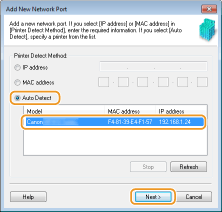
בחר [Auto Detect], בחר את המכשיר שזוהה ולחץ על [Next].

אם המכשיר לא זוהה
לחץ על [Refresh]. אם הבעיה נמשכת, בחר [IP address] או [MAC address], הזן את כתובת ה-IP או כתובת ה-MAC של המכשיר (הצגת הגדרות הרשת) ולאחר מכן לחץ על [Next].
|
|
4
|
לחץ על [Add]
 [Finish]. [Finish]. |
|
5
|
לחץ על [Close].
|
הוספת יציאת TCP/IP סטנדרטית
|
1
|
לחץ על [Add Port].
|
|
2
|
בחר [Standard TCP/IP Port] ב-[Available port types] ולאחר מכן לחץ על [New Port].
|
|
3
|
לחץ על [Next].
|
|
4
|
הזן את כתובת ה-IP או את שם ה-DNS של המכשיר, ולחץ על [Next].
ה-[Port Name] מוזן אוטומטית. שנה אותו, אם יש צורך.
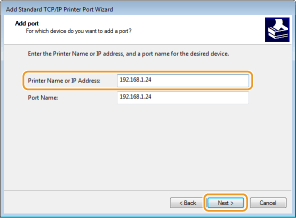
כאשר המסך הבא מוצג, פעל לפי ההוראות שעל המסך.
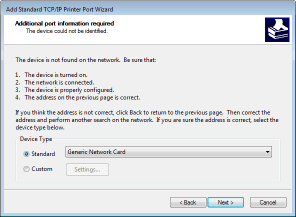
*בעת בחירת [Device Type], בחר [Canon Network Printing Device with P9100] תחת [Standard].
|
|
5
|
לחץ על [Finish].
|
|
6
|
לחץ על [Close].
|
שינוי סוג היציאה או מספרה
אם סוג פרוטוקול ההדפסה (LPD או RAW) השתנה במכשיר (קביעת תצורה של פרוטוקולי הדפסה ופונקציות WSD) או שמספר היציאה השתנה (שינוי מספרי יציאות), יש לקבוע גם את תצורת ההגדרות המתאימות במחשב. הפעולה אינה נדרשת עבור יציאות WSD.
יציאת MFNP
|
1
|
לחץ על [Configure Port].
|
|
2
|
תחת [Protocol Type], בחר [RAW] או [LPR], ושנה את ה-[Port Number].
|
|
3
|
לחץ על [OK].
|
יציאת TCP/IP סטנדרטית
|
1
|
לחץ על [Configure Port].
|
|
2
|
תחת [Protocol], בחר [RAW] או [LPR].
אם בחרת [RAW], שנה את ה-[Port Number].
אם בחרת [LPR], הזן "lp" ב-[Queue Name].
|
|
3
|
לחץ על [OK].
|
4
לחץ על [Close].