Åtgärda pappersstopp
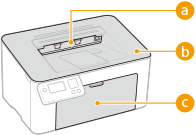
Om ett papper fastnat visas <Papper har fastnat.> på skärmen. Tryck på  för att hitta enkla lösningar. Om det är svårt att förstå procedurer på skärmen, läser du följande avsnitt för att åtgärda pappersstopp.
för att hitta enkla lösningar. Om det är svårt att förstå procedurer på skärmen, läser du följande avsnitt för att åtgärda pappersstopp.
 |
|
 Utmatningsfack Utmatningsfack Enhetens insida Enhetens insida Papperslåda Papperslåda |
 |
Stäng inte av enheten när du tar bort pappersstoppOm du stänger av enheten tas alla data bort som skrivits ut.
Om papper rivits sönderTa bort alla pappersbitar så att de inte fastnar i enheten.
Om pappersstopp inträffar upprepade gångerKnacka pappersbunten mot en plan yta så att kanterna jämnas till innan du placerar bunten i enheten.
Kontrollera att papperet är lämpligt för enheten. Tillåtet papper
Kontrollera att inga pappersbitar är kvar i enheten.
Om du använder papper med en grovfibrig yta, ställ in <Papperstyp> på <Arkiv 1 (60-104 g/m²)> eller <Arkiv 2 (105-163 g/m²)>.
Ange pappersformat och typ i papperslådan Skriva ut från en dator Ta inte i för hårt när du drar ut papper som har fastnat i enhetenOm du tar i för hårt kan delar skadas. Om papperet inte går att få ut kontaktar du närmaste Canon-återförsäljare eller Canons kundtjänst. När det inte går att lösa ett problem
|