
Funcions bàsiques amb el Windows
|
|
|
L'operació pot diferir segons l'ordinador que utilitzeu.
|
Visualització de la carpeta d'impressores
Windows Vista
[Inicia] seleccioneu [Tauler de control] [Impressora].
[Inicia]
seleccioneu [Tauler de control] [Impressora].Windows 7/Server 2008 R2
[Inicia] seleccioneu [Dispositius i impressores].
[Inicia]
seleccioneu [Dispositius i impressores].Windows 8/Server 2012
Feu clic amb el botó dret a la part inferior esquerra de la pantalla seleccioneu [Tauler de control] [Visualitza dispositius i impressores].
Feu clic amb el botó dret a la part inferior esquerra de la pantalla
seleccioneu [Tauler de control] [Visualitza dispositius i impressores].Windows 8.1/Server 2012 R2
Feu clic amb el botó dret a [Inicia] seleccioneu [Tauler de control] [Visualitza dispositius i impressores].
Feu clic amb el botó dret a [Inicia]
seleccioneu [Tauler de control] [Visualitza dispositius i impressores].Windows 10
[ ] seleccioneu [Sistema del Windows] [Tauler de control] [Maquinari i so] [Dispositius i impressores].
[
] seleccioneu [Sistema del Windows] [Tauler de control] [Maquinari i so] [Dispositius i impressores].Windows Server 2008
[Inicia] seleccioneu [Tauler de control] feu doble clic a [Impressores].
[Inicia]
seleccioneu [Tauler de control] feu doble clic a [Impressores].Windows Server 2016
Feu clic amb el botó dret a [] seleccioneu [Tauler de control] [Maquinari] [Dispositius i impressores].
Feu clic amb el botó dret a [
] seleccioneu [Tauler de control] [Maquinari] [Dispositius i impressores].Activació de [Detecció de xarxes]
Activeu [Detecció de xarxes] per veure els ordinadors que hi ha a la xarxa.
Windows Vista
[Inicia] seleccioneu [Tauler de control] [Visualitza l'estat i les tasques de la xarxa] seleccioneu [Activa la detecció de xarxes] a [Detecció de xarxes].
[Inicia]
seleccioneu [Tauler de control] [Visualitza l'estat i les tasques de la xarxa] seleccioneu [Activa la detecció de xarxes] a [Detecció de xarxes].Windows 7/Server 2008 R2
[Inicia] seleccioneu [Tauler de control] [Visualitza l'estat i les tasques de la xarxa] [Canvia la configuració de l'ús compartit avançat] seleccioneu [Activa la detecció de xarxes] a [Detecció de xarxes].
[Inicia]
seleccioneu [Tauler de control] [Visualitza l'estat i les tasques de la xarxa] [Canvia la configuració de l'ús compartit avançat] seleccioneu [Activa la detecció de xarxes] a [Detecció de xarxes].Windows 8/Server 2012
Feu clic amb el botó dret a la part inferior esquerra de la pantalla seleccioneu [Tauler de control] [Visualitza l'estat i les tasques de la xarxa] [Canvia la configuració de l'ús compartit avançat] seleccioneu [Activa la detecció de xarxes] a [Detecció de xarxes].
Feu clic amb el botó dret a la part inferior esquerra de la pantalla
seleccioneu [Tauler de control] [Visualitza l'estat i les tasques de la xarxa] [Canvia la configuració de l'ús compartit avançat] seleccioneu [Activa la detecció de xarxes] a [Detecció de xarxes].Windows 8.1/Server 2012 R2
Feu clic amb el botó dret a [Inicia] seleccioneu [Tauler de control] [Visualitza l'estat i les tasques de la xarxa] [Canvia la configuració de l'ús compartit avançat] seleccioneu [Activa la detecció de xarxes] a [Detecció de xarxes].
Feu clic amb el botó dret a [Inicia]
seleccioneu [Tauler de control] [Visualitza l'estat i les tasques de la xarxa] [Canvia la configuració de l'ús compartit avançat] seleccioneu [Activa la detecció de xarxes] a [Detecció de xarxes].Windows 10
[] seleccioneu [Sistema del Windows] [Tauler de control] [Visualitza l'estat i les tasques de la xarxa] [Canvia la configuració de l'ús compartit avançat] seleccioneu [Activa la detecció de xarxes] a [Detecció de xarxes].
[
] seleccioneu [Sistema del Windows] [Tauler de control] [Visualitza l'estat i les tasques de la xarxa] [Canvia la configuració de l'ús compartit avançat] seleccioneu [Activa la detecció de xarxes] a [Detecció de xarxes].Windows Server 2008
[Inicia] seleccioneu [Tauler de control] feu doble clic a [Centre de xarxes i de recursos compartits] seleccioneu [Activa la detecció de xarxes] a [Detecció de xarxes].
[Inicia]
seleccioneu [Tauler de control] feu doble clic a [Centre de xarxes i de recursos compartits] seleccioneu [Activa la detecció de xarxes] a [Detecció de xarxes].Windows Server 2016
Feu clic amb el botó dret a [] seleccioneu [Tauler de control] [Visualitza l'estat i les tasques de la xarxa] [Canvia la configuració de l'ús compartit avançat] seleccioneu [Activa la detecció de xarxes] a [Detecció de xarxes].
Feu clic amb el botó dret a [
] seleccioneu [Tauler de control] [Visualitza l'estat i les tasques de la xarxa] [Canvia la configuració de l'ús compartit avançat] seleccioneu [Activa la detecció de xarxes] a [Detecció de xarxes].Visualització de les impressores compartides al servidor d'impressió
1
Obriu l'Explorador del Windows.
Windows Vista/7/Server 2008
[Inicia] seleccioneu [Tots els programes] o [Programes] [Accessoris] [Explorador del Windows].
[Inicia]
seleccioneu [Tots els programes] o [Programes] [Accessoris] [Explorador del Windows].Windows 8/Server 2012
Feu clic amb el botó dret a la part inferior esquerra de la pantalla seleccioneu [Explorador de fitxers].
Feu clic amb el botó dret a la part inferior esquerra de la pantalla
seleccioneu [Explorador de fitxers].Windows 8.1/Server 2012 R2
Feu clic amb el botó dret a [Inicia] seleccioneu [Explorador de fitxers].
seleccioneu [Explorador de fitxers].Windows 10/Server 2016
Feu clic amb el botó dret a [] seleccioneu [Explorador de fitxers].
Feu clic amb el botó dret a [
] seleccioneu [Explorador de fitxers].2
Seleccioneu el servidor d'impressió a [Xarxa] o [Els meus llocs de xarxa].
Per veure els ordinadors de la xarxa, és possible que hàgiu d'activar la detecció de xarxes o que hàgiu de buscar els ordinadors a la xarxa.

Es mostren les impressores compartides.

Visualització de la pantalla [Instal·lació de manuals/programari]
Si a l'ordinador no es mostra la pantalla [Instal·lació de manuals/programari] després d'inserir CD-ROM/DVD-ROM proporcionat, seguiu el procediment següent. En aquest manual, el nom de la unitat del CD-ROM/DVD-ROM és "D:". El nom de la unitat del CD-ROM/DVD-ROM pot variar segons l'ordinador que utilitzeu.
Windows Vista/7/Server 2008
[Inicia] introduïu "D:\MInst.exe" a [Cerca programes i fitxers] o [Inicia la cerca] premeu la tecla [Retorn].
introduïu "D:\MInst.exe" a [Cerca programes i fitxers] o [Inicia la cerca] premeu la tecla [Retorn].Windows 8/Server 2012
Feu clic amb el botó dret a la part inferior esquerra de la pantalla [Executa] introduïu "D:\MInst.exe" feu clic a [D'acord].
[Executa] introduïu "D:\MInst.exe" feu clic a [D'acord].Windows 8.1/Server 2012 R2
Feu clic amb el botó dret a [Inicia] [Executa] introduïu "D:\MInst.exe" feu clic a [D'acord].
[Executa] introduïu "D:\MInst.exe" feu clic a [D'acord].Windows 10
Introduïu "D:\MInst.exe" al quadre de cerca feu clic al fitxer [D:\MInst.exe] que es mostra com a resultat de la cerca.
feu clic al fitxer [D:\MInst.exe] que es mostra com a resultat de la cerca.Windows Server 2016
Feu clic a [ ] introduïu "D:\MInst.exe" feu clic al fitxer [D:\MInst.exe] que es mostra com a resultat de la cerca.
] introduïu "D:\MInst.exe" feu clic al fitxer [D:\MInst.exe] que es mostra com a resultat de la cerca.Impressió d'una pàgina de prova al Windows
Podeu comprovar si el controlador d'impressió està operatiu imprimint una pàgina de prova al Windows.
1
Carregueu paper de mida A4 al calaix. Càrrega de paper al calaix
2
Obriu la carpeta d'impressores. Visualització de la carpeta d'impressores
3
Feu clic amb el botó dret a la icona del controlador de la impressora i feu clic a [Propietats de la impressora] o [Propietats].

4
Feu clic a [Imprimeix una pàgina de prova] a la pestanya [General].
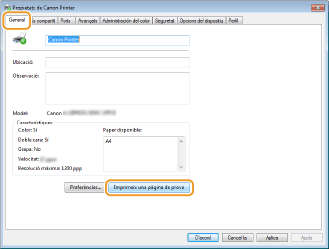
S'imprimeix la pàgina de prova.
Comprovació de l'arquitectura de bits
Si no esteu segur si el vostre ordinador executa el Windows de 32 o 64 bits, seguiu els passos següents.
1
Obriu el [Tauler de control].
Windows Vista/7/Server 2008
[Inicia] seleccioneu [Tauler de control].
[Inicia]
seleccioneu [Tauler de control].Windows 8/Server 2012
Feu clic amb el botó dret a la part inferior esquerra de la pantalla seleccioneu [Tauler de control].
Feu clic amb el botó dret a la part inferior esquerra de la pantalla
seleccioneu [Tauler de control].Windows 8.1/Server 2012 R2
Feu clic amb el botó dret a [Inicia] seleccioneu [Tauler de control].
Feu clic amb el botó dret a [Inicia]
seleccioneu [Tauler de control].Windows 10/Server 2016
Aneu al pas 2.
Aneu al pas 2.
2
Obriu el [Sistema].
Windows Vista/7/8/Server 2008 R2/Server 2012
Feu clic a [Sistema i manteniment] o [Sistema i seguretat] [Sistema].
Feu clic a [Sistema i manteniment] o [Sistema i seguretat]
[Sistema].Windows 10/Server 2016
Feu clic a [] [Configuració] [Sistema] seleccioneu [Sobre].
Feu clic a [
] [Configuració] [Sistema] seleccioneu [Sobre].Windows Server 2008
Feu doble clic a [Sistema].
Feu doble clic a [Sistema].
3
Comproveu l'arquitectura de bits.
Per a les versions de 32 bits, es mostra
[Sistema operatiu de 32 bits].
[Sistema operatiu de 32 bits].
Per a les versions de 64 bits, es mostra
[Sistema operatiu de 64 bits].
[Sistema operatiu de 64 bits].

Comprovació del port d'impressora
1
Obriu la carpeta d'impressores. Visualització de la carpeta d'impressores
2
Feu clic amb el botó dret a la icona del controlador de la impressora i feu clic a [Propietats de la impressora] o [Propietats].
3
A la pestanya [Ports], comproveu que el port s'hagi seleccionat correctament.

|
|
Si utilitzeu una connexió de xarxa i heu canviat l'adreça IP de l'equipSi la [Descripció] del port seleccionat és [Port Canon MFNP] i tant l'equip com l'ordinador són a la mateixa subxarxa, la connexió es manté. No cal que afegiu cap port nou. Si la descripció és [Port TCP/IP estàndard], heu d'afegir un port nou. Configuració de ports d'impressora
|
Comprovació de la comunicació bidireccional
1
Obriu la carpeta d'impressores. Visualització de la carpeta d'impressores
2
Feu clic amb el botó dret a la icona del controlador de la impressora i feu clic a [Propietats de la impressora] o [Propietats].
3
A la pestanya [Ports], assegureu-vos que la casella [Habilita el suport bidireccional] estigui marcada.

Comprovació de l'SSID al qual l'ordinador està connectat
Si l'ordinador està connectat a una xarxa LAN sense fil, feu clic a  ,
,  ,
,  o
o  a la safata del sistema perquè es mostri l'SSID de l'encaminador LAN sense fil connectat.
, , o a la safata del sistema perquè es mostri l'SSID de l'encaminador LAN sense fil connectat.
En imprimir des de la Botiga de Windows
Windows Server 2012
Obriu les miniatures de la part dreta de la pantalla toqueu o feu clic a [Dispositius] el controlador que utilitzeu [Imprimeix].
Obriu les miniatures de la part dreta de la pantalla
toqueu o feu clic a [Dispositius] el controlador que utilitzeu [Imprimeix].Windows 8.1/Server 2012 R2
Obriu les miniatures de la part dreta de la pantalla toqueu o feu clic a [Dispositius] [Imprimeix] el controlador que utilitzeu [Imprimeix].
Obriu les miniatures de la part dreta de la pantalla
toqueu o feu clic a [Dispositius] [Imprimeix] el controlador que utilitzeu [Imprimeix].Windows 10
Toqueu o feu clic a [Imprimeix] a l'aplicació el controlador que utilitzeu [Imprimeix].
Toqueu o feu clic a [Imprimeix] a l'aplicació
el controlador que utilitzeu [Imprimeix].|
|
|
Si imprimiu mitjançant aquest mètode, només tindreu disponibles un nombre limitat d'opcions d'impressió.
Si es mostra el missatge [La impressora necessita la teva atenció. Vés a l'escriptori per comprovar-la.], aneu a l'escriptori i seguiu les instruccions que apareixen al quadre de diàleg. Aquest missatge apareix quan l'equip s'ha establert per mostrar el nom de l'usuari durant la impressió i instàncies similars.
|