Los resultados de impresión no son satisfactorios
La suciedad acumulada en el interior del equipo puede afectar a los resultados de impresión. Atienda y limpie el equipo en primer lugar. Limpieza periódica
Aparecen marcas de manchas en el borde de las impresiones
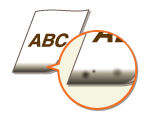
 ¿Está utilizando el papel adecuado?
Compruebe los tipos de papel admitidos y sustituya por un tipo adecuado. Asimismo, especifique las opciones del tamaño y el tipo de papel correctamente.
Papel disponible
Cargar papel
Papel disponible
Cargar papel
¿Imprime los datos sin márgenes?
Este síntoma se produce si no se ha establecido ningún margen en el controlador de impresora. Con el equipo no puede imprimirse un margen de 5 mm o menos alrededor del borde del papel o un margen de 10 mm o menos alrededor del borde de los sobres. Asegúrese de dejar márgenes alrededor del documento que desee imprimir.
Pestaña [Acabado]  [Configuración avanzada] [Expandir la región de impresión e imprimir] [Desactivado]
[Configuración avanzada] [Expandir la región de impresión e imprimir] [Desactivado]Aparecen manchas en las impresiones

¿Está utilizando el papel adecuado?
Compruebe qué papel puede utilizarse y sustitúyalo por el papel adecuado.
Papel disponible
Cargar papel
Papel disponible
Cargar papel
Si el uso de un papel adecuado no soluciona el problema, el cambio de la opción [Ajuste de impresión especial A] de la Ventana de estado de impresora podría resolverlo. [Modo 2] podría mejorar la calidad de forma más significativa que [Modo 1].
Apertura de la Ventana de estado de impresora
Apertura de la Ventana de estado de impresora
[Opciones] [Opciones de dispositivos] [Opciones de impresión asistida] [Ajuste de impresión especial A] Seleccione el modo
[Opciones de dispositivos] [Opciones de impresión asistida] [Ajuste de impresión especial A] Seleccione el modoAparecen imágenes residuales en áreas en blanco

¿Está utilizando el papel adecuado?
Compruebe qué papel puede utilizarse y sustitúyalo por el papel adecuado.
Papel disponible
Cargar papel
Papel disponible
Cargar papel
¿Se está agotando la cantidad restante en el cartucho de tóner?
Compruebe cuánta cantidad restante queda en el cartucho de tóner y sustituya el cartucho de tóner si fuera necesario.
Independientemente de la cantidad restante en el cartucho de tóner, éste podría llegar al final de su vida útil en función del entorno de uso o del deterioro de los materiales internos del cartucho de tóner.
Sustitución del cartucho de tóner
Sustitución del cartucho de tóner
¿Se está agotando la cantidad restante en el cartucho de tambor?
Compruebe cuánta cantidad restante queda en el cartucho de tambor y sustituya el cartucho de tambor si fuera necesario.
Independientemente de la cantidad restante en el cartucho de tambor, éste podría llegar al final de su vida útil en función del entorno de uso o del deterioro de los materiales internos del cartucho de tambor.
Sustitución del cartucho de tambor
Sustitución del cartucho de tambor
Aparecen manchas de tóner y salpicaduras

¿Está utilizando el papel adecuado?
Compruebe qué papel puede utilizarse y sustitúyalo por el papel adecuado.
Papel disponible
Cargar papel
Papel disponible
Cargar papel
El ajuste de [Usar Ajuste de impresión especial U] en activado en la Ventana de estado de impresora podría resolver el problema.
Apertura de la Ventana de estado de impresora
Apertura de la Ventana de estado de impresora
[Opciones] [Opciones de dispositivos] [Opciones de impresión asistida] Marque la casilla de verificación [Usar Ajuste de impresión especial U]
[Opciones de dispositivos] [Opciones de impresión asistida] Marque la casilla de verificación [Usar Ajuste de impresión especial U]¿Está utilizando papel que contiene mucho polvo u otras partículas de polvo?
Podrían aparecer manchas en una impresión cuando el papel tenga mucho polvo de papel u otras partículas de polvo. El ajuste de [Usar Ajuste de impresión especial L] en activado en la Ventana de estado de impresora podría resolver el problema.
Apertura de la Ventana de estado de impresora
Apertura de la Ventana de estado de impresora
[Opciones] [Opciones de dispositivos] [Opciones de impresión asistida] Marque la casilla de verificación [Usar Ajuste de impresión especial L]
[Opciones de dispositivos] [Opciones de impresión asistida] Marque la casilla de verificación [Usar Ajuste de impresión especial L] ¿Se está agotando la cantidad restante en el cartucho de tóner?
Compruebe cuánta cantidad restante queda en el cartucho de tóner y sustituya el cartucho de tóner si fuera necesario.
Independientemente de la cantidad restante en el cartucho de tóner, éste podría llegar al final de su vida útil en función del entorno de uso o del deterioro de los materiales internos del cartucho de tóner.
Sustitución del cartucho de tóner
Sustitución del cartucho de tóner
¿Se está agotando la cantidad restante en el cartucho de tambor?
Compruebe cuánta cantidad restante queda en el cartucho de tambor y sustituya el cartucho de tambor si fuera necesario.
Independientemente de la cantidad restante en el cartucho de tambor, éste podría llegar al final de su vida útil en función del entorno de uso o del deterioro de los materiales internos del cartucho de tambor.
Sustitución del cartucho de tambor
Sustitución del cartucho de tambor
Las impresiones aparecen difuminadas

¿Está utilizando el papel adecuado?
Compruebe el papel que está utilizando y sustitúyalo por el papel adecuado. Asimismo, especifique las opciones del tamaño y el tipo de papel correctamente.
Papel disponible
Cargar papel
Papel disponible
Cargar papel
¿Está utilizando papel que contiene mucho polvo?
Si utiliza papel que contiene mucho polvo, las impresiones podrían salir difuminadas o rayadas. El ajuste de [Usar Ajuste de impresión especial G] en activado en la Ventana de estado de impresora podría resolver el problema.
Apertura de la Ventana de estado de impresora
Apertura de la Ventana de estado de impresora
[Opciones] [Opciones de dispositivos] [Opciones de impresión asistida] Marque la casilla de verificación [Usar Ajuste de impresión especial G]
[Opciones de dispositivos] [Opciones de impresión asistida] Marque la casilla de verificación [Usar Ajuste de impresión especial G]¿Está utilizando papel con superficie rugosa?
Las imágenes impresas podrían aparecer atenuadas al imprimir en papel de superficie rugosa. El ajuste de [Usar Ajuste de impresión especial Q] en activado en la Ventana de estado de impresora podría resolver el problema.
Apertura de la Ventana de estado de impresora
Apertura de la Ventana de estado de impresora
[Opciones] [Opciones de dispositivos] [Opciones de impresión asistida] Marque la casilla de verificación [Usar Ajuste de impresión especial Q]
[Opciones de dispositivos] [Opciones de impresión asistida] Marque la casilla de verificación [Usar Ajuste de impresión especial Q]
El ajuste de esta opción en activada podría afectar a la calidad de la imagen.
¿Está utilizando el equipo en un entorno con mucha humedad?
El ajuste de [Usar Ajuste de impresión especial T] en activado en la Ventana de estado de impresora podría resolver el problema.
Apertura de la Ventana de estado de impresora
Apertura de la Ventana de estado de impresora
[Opciones] [Opciones de dispositivos] [Opciones de impresión asistida] Marque la casilla de verificación [Usar Ajuste de impresión especial T]
[Opciones de dispositivos] [Opciones de impresión asistida] Marque la casilla de verificación [Usar Ajuste de impresión especial T]Las imágenes o el texto impresos podrían aparecer borrosos al establecer esta opción en activada e imprimir en un entorno de baja humedad.
¿Está el equipo instalado en el entorno apropiado?
Instale la impresora en una ubicación apropiada.
La calidad de impresión podría aparecer atenuada, clara o difuminada en función del entorno de instalación. Evite colocar el equipo en un lugar expuesto al viento.
Instalación
Reubicación del equipo
Instalación
Reubicación del equipo
¿Se está agotando la cantidad restante en el cartucho de tóner?
Compruebe cuánta cantidad restante queda en el cartucho de tóner y sustituya el cartucho de tóner si fuera necesario.
Independientemente de la cantidad restante en el cartucho de tóner, éste podría llegar al final de su vida útil en función del entorno de uso o del deterioro de los materiales internos del cartucho de tóner.
Sustitución del cartucho de tóner
Sustitución del cartucho de tóner
¿Se está agotando la cantidad restante en el cartucho de tambor?
Compruebe cuánta cantidad restante queda en el cartucho de tambor y sustituya el cartucho de tambor si fuera necesario.
Independientemente de la cantidad restante en el cartucho de tambor, éste podría llegar al final de su vida útil en función del entorno de uso o del deterioro de los materiales internos del cartucho de tambor.
Sustitución del cartucho de tambor
Sustitución del cartucho de tambor
Una parte de la página no se imprime
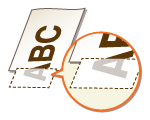
¿Imprime los datos sin márgenes?
Este síntoma se produce si no se ha establecido ningún margen en el controlador de impresora. Con el equipo no puede imprimirse un margen de 5 mm o menos alrededor del borde del papel o un margen de 10 mm o menos alrededor del borde de los sobres. Asegúrese de dejar márgenes alrededor del documento que desee imprimir.
Pestaña [Acabado] [Configuración avanzada] [Expandir la región de impresión e imprimir] [Desactivado]
[Configuración avanzada] [Expandir la región de impresión e imprimir] [Desactivado]¿Las guías del papel están alineadas con los lados del papel?
Si las guías del papel están demasiado sueltas o apretadas, podría ser que no se imprimiera alguna parte del documento.
Cargar papel
Cargar papel
Aparecen rayas en las impresiones/La impresión no es uniforme

¿Está utilizando el papel adecuado?
Compruebe qué papel puede utilizarse y sustitúyalo por el papel adecuado.
Papel disponible
Cargar papel
Papel disponible
Cargar papel
¿Ha limpiado la unidad de fijación?
Limpie la unidad de fijación.
Limpieza de la unidad de fijación
Limpieza de la unidad de fijación
¿Está utilizando papel con superficie rugosa?
Las imágenes impresas podrían aparecer atenuadas al imprimir en papel de superficie rugosa. El ajuste de [Usar Ajuste de impresión especial Q] en activado en la Ventana de estado de impresora podría resolver el problema.
Apertura de la Ventana de estado de impresora
Apertura de la Ventana de estado de impresora
[Opciones] [Opciones de dispositivos] [Opciones de impresión asistida] Marque la casilla de verificación [Usar Ajuste de impresión especial Q]
[Opciones de dispositivos] [Opciones de impresión asistida] Marque la casilla de verificación [Usar Ajuste de impresión especial Q]El ajuste de esta opción en activada podría afectar a la calidad de la imagen.
¿Está utilizando el equipo en un entorno con mucha humedad?
Cambie la configuración de [Usar Ajuste de impresión especial T] en la Ventana de estado de impresora. El ajuste de este elemento en activado podría resolver el problema.
Apertura de la Ventana de estado de impresora
Apertura de la Ventana de estado de impresora
[Opciones] [Opciones de dispositivos] [Opciones de impresión asistida] Marque la casilla de verificación [Usar Ajuste de impresión especial T]
[Opciones de dispositivos] [Opciones de impresión asistida] Marque la casilla de verificación [Usar Ajuste de impresión especial T]Las imágenes o el texto impresos podrían aparecer borrosos al establecer esta opción en activada e imprimir en un entorno de baja humedad.
¿Está utilizando papel que contiene mucho polvo?
Si utiliza papel que contiene mucho polvo, las impresiones podrían salir difuminadas o rayadas. El ajuste de [Usar Ajuste de impresión especial G] en activado en la Ventana de estado de impresora podría resolver el problema.
Apertura de la Ventana de estado de impresora
Apertura de la Ventana de estado de impresora
[Opciones] [Opciones de dispositivos] [Opciones de impresión asistida] Marque la casilla de verificación [Usar Ajuste de impresión especial G]
[Opciones de dispositivos] [Opciones de impresión asistida] Marque la casilla de verificación [Usar Ajuste de impresión especial G]¿Se está agotando la cantidad restante en el cartucho de tóner?
Compruebe cuánta cantidad restante queda en el cartucho de tóner y sustituya el cartucho de tóner si fuera necesario.
Independientemente de la cantidad restante en el cartucho de tóner, éste podría llegar al final de su vida útil en función del entorno de uso o del deterioro de los materiales internos del cartucho de tóner.
Sustitución del cartucho de tóner
Sustitución del cartucho de tóner
¿Se está agotando la cantidad restante en el cartucho de tambor?
Compruebe cuánta cantidad restante queda en el cartucho de tambor y sustituya el cartucho de tambor si fuera necesario.
Independientemente de la cantidad restante en el cartucho de tambor, éste podría llegar al final de su vida útil en función del entorno de uso o del deterioro de los materiales internos del cartucho de tambor.
Sustitución del cartucho de tambor
Sustitución del cartucho de tambor
Las impresiones están completa o parcialmente grisáceas
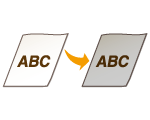
¿Está utilizando un tipo de papel específico?
La cara impresa podría salir de color grisáceo para ciertos tipos de papel. Compruebe el tipo de papel que está utilizando y pruebe con un papel diferente.
Papel disponible
Papel disponible
El ajuste de [Usar Ajuste de impresión especial U] o [Usar Ajuste de impresión especial G] en activado en la Ventana de estado de impresora podría resolver el problema.
Apertura de la Ventana de estado de impresora
Apertura de la Ventana de estado de impresora
[Opciones] [Opciones de dispositivos] [Opciones de impresión asistida] Seleccione la casilla de verificación [Usar Ajuste de impresión especial U] o [Usar Ajuste de impresión especial G]
[Opciones de dispositivos] [Opciones de impresión asistida] Seleccione la casilla de verificación [Usar Ajuste de impresión especial U] o [Usar Ajuste de impresión especial G]Es posible que no se obtenga un efecto deseable aunque se apliquen estas opciones.
¿Está el equipo instalado en el entorno apropiado?
Instale la impresora en una ubicación apropiada.
La cara impresa podría salir de color grisáceo en función del entorno de instalación. Evite colocar el equipo en un lugar expuesto al viento.
Instalación
Reubicación del equipo
Instalación
Reubicación del equipo
Almacene el cartucho de tóner en un lugar adecuado durante dos a tres horas e intente imprimir de nuevo. Esto podría resolver el problema. Si el problema persiste, sustituya el cartucho de tóner.
Sustitución del cartucho de tóner
Sustitución del cartucho de tóner
¿Se ha dejado el cartucho de tambor expuesto a la luz solar directa durante un período de tiempo prolongado?
Almacene el cartucho de tambor en un lugar adecuado durante dos a tres horas e intente imprimir de nuevo. Esto podría resolver el problema. Si el problema persiste, sustituya el cartucho de tambor.
Sustitución del cartucho de tambor
Sustitución del cartucho de tambor
Aparecen puntos blancos

¿Está utilizando papel que ha absorbido humedad?
Sustitúyalo por el papel adecuado.
Cargar papel
Cargar papel
¿Está utilizando el papel adecuado?
Compruebe qué papel puede utilizarse y sustitúyalo por el papel adecuado.
Papel disponible
Cargar papel
Papel disponible
Cargar papel
¿Se está agotando la cantidad restante en el cartucho de tóner?
Compruebe cuánta cantidad restante queda en el cartucho de tóner y sustituya el cartucho de tóner si fuera necesario.
Independientemente de la cantidad restante en el cartucho de tóner, éste podría llegar al final de su vida útil en función del entorno de uso o del deterioro de los materiales internos del cartucho de tóner.
Sustitución del cartucho de tóner
Sustitución del cartucho de tóner
¿Se está agotando la cantidad restante en el cartucho de tambor?
Compruebe cuánta cantidad restante queda en el cartucho de tambor y sustituya el cartucho de tambor si fuera necesario.
Independientemente de la cantidad restante en el cartucho de tambor, éste podría llegar al final de su vida útil en función del entorno de uso o del deterioro de los materiales internos del cartucho de tambor.
Sustitución del cartucho de tambor
Sustitución del cartucho de tambor
Aparecen puntos

Hay manchas en el reverso del papel

¿Ha cargado papel de un tamaño menor que el de los datos de impresión?
Asegúrese de que el tamaño de papel coincide con el tamaño de los datos de impresión.
¿Ha limpiado la unidad de fijación?
Limpie la unidad de fijación.
Limpieza de la unidad de fijación
Limpieza de la unidad de fijación
El código de barras impreso no puede leerse
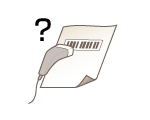
¿Está intentando leer un código de barras pequeño o uno con líneas gruesas?
Amplíe el código de barras.
El cambio de la opción [Seleccionar anchura de línea] podría resolver el problema.
Apertura de la Ventana de estado de impresora
Apertura de la Ventana de estado de impresora
[Opciones] [Opciones de dispositivos] [Opciones de impresión asistida] [Seleccionar anchura de línea] Seleccione la anchura de línea
[Opciones de dispositivos] [Opciones de impresión asistida] [Seleccionar anchura de línea] Seleccione la anchura de línea