Mesures correctives pour chaque message
Un message s'affiche dans la fenêtre du statut de l'imprimante en cas de problème de traitement de l'impression, lorsque l'appareil n'est pas en mesure de communiquer ou lorsqu'un autre problème empêche le fonctionnement normal. Recherchez davantage d'informations à propos des messages dans la liste suivante.
Impossible de communiquer avec l'imprimante
Dans un environnement avec connexion via un terminal, l'appareil est redirigé et un problème de réglage empêche les communications.
Si l'appareil a été redirigé dans un environnement avec connexion via un terminal, comme une application Bureau à distance ou XenAPP (MetaFrame), il peut y avoir un problème avec les réglages du pare-feu ou avec d'autres réglages qui empêche la communication avec l'appareil. Vérifiez les réglages de communication du serveur et du client. Pour en savoir davantage, contactez votre administrateur réseau.
Impossible de communiquer avec le serveur
Votre ordinateur n'est pas connecté au serveur d'impression.
Connectez correctement votre ordinateur au serveur d'impression.
Le serveur d'impression ne fonctionne pas.
Démarrez le serveur d'impression.
L'appareil n'est pas partagé.
Effectuez les réglages appropriés pour le partage de l'imprimante. Pour les réglages pour le partage, consultez les manuels des pilotes correspondants sur le site Web des manuels en ligne.
Vous ne détenez pas les droits d'utilisateur nécessaires pour vous connecter au serveur d'impression.
Demandez à l'administrateur du serveur d'impression de modifier vos droits d'utilisateur.
[Recherche du réseau] n'est pas activée.
Impossible établir comm. avec cartouche du tambour
La cartouche de tambour n'est pas installée correctement.
Installez correctement la cartouche de tambour.
Remplacement de la cartouche de tambour
Remplacement de la cartouche de tambour
La cartouche de tambour est endommagée.
Remplacez la cartouche de tambour par une neuve.
Remplacement de la cartouche de tambour
Remplacement de la cartouche de tambour
 |
|
Même si ce message est affiché, vous pouvez continuer à imprimer en cliquant sur
 , bien que la quantité de restante dans la cartouche de tambour ne soit pas correctement affichée. , bien que la quantité de restante dans la cartouche de tambour ne soit pas correctement affichée.Les problèmes résultant de l'utilisation des cartouches de tambour qui ne sont pas de marque Canon ne sont pas couverts par la garantie.
|
Impossible établir comm. avec cartouche du tonerr
La cartouche de toner n'est pas installée correctement.
Installez la cartouche de toner correctement.
Remplacement de la cartouche de toner
Remplacement de la cartouche de toner
La cartouche de toner est endommagée.
Remplacez la cartouche de toner par une nouvelle.
Remplacement de la cartouche de toner
Remplacement de la cartouche de toner
|
|
|
Même si ce message est affiché, vous pouvez continuer à imprimer en cliquant sur
, bien que la quantité de restante dans la cartouche de toner ne soit pas correctement affichée.Les problèmes résultant de l'utilisation des cartouches qui ne sont pas de marque Canon ne sont pas couverts par la garantie.
|
Impossible de récupérer les informations de l'imprimante
[Canon LBP Bidi Service] n'est pas activé sur l'ordinateur.
Configurez l'état du service de communication bidirectionnelle (Canon LBP Bidi Service) sur [Démarrer].
[Canon LBP Bidi Service] n'est pas activé sur le serveur.
Configurez l'état du service de communication bidirectionnelle (Canon LBP Bidi Service) sur le serveur sur [Démarrer]. Pour plus d'informations, contactez l'administrateur de votre serveur.
 |
Pour activer [Canon LBP Bidi Service]Affichez [Gestion de l’ordinateur] et effectuez la procédure suivante.
Sélectionnez [Services et applications]  [Services] Cliquez avec le bouton droit de la souris sur [Canon LBP Bidi Service], puis cliquez sur [Démarrer]. [Services] Cliquez avec le bouton droit de la souris sur [Canon LBP Bidi Service], puis cliquez sur [Démarrer]. |
Vérifier la sortie imprimée
Le format papier défini dans le pilote d'imprimante est différent de celui du papier chargé.
Chargez du papier du même format que celui défini dans le pilote et appuyez sur la touche Papier de l'appareil.
Alimentation du papier dans la cassette
Alimentation du papier dans la cassette
Il est possible que le document ne soit pas imprimé normalement.
Vous pouvez cliquer sur pour poursuivre l'impression. Si vous continuez l'impression et que les résultats ne sont pas satisfaisants, relancez la tâche d'impression.
pour poursuivre l'impression. Si vous continuez l'impression et que les résultats ne sont pas satisfaisants, relancez la tâche d'impression.Vérifier l'imprimante
La cartouche de tambour ou la cartouche de toner n'est pas installée.
Installez correctement la cartouche de tambour ou la cartouche de toner.
Remplacement de la cartouche de tambour
Remplacement de la cartouche de toner
Remplacement de la cartouche de tambour
Remplacement de la cartouche de toner
Il reste du papier d'un bourrage papier à l'intérieur de l'appareil.
Inspectez minutieusement l'intérieur de l'appareil pour vérifier qu'il n'y reste aucun morceau de papier. Si vous en trouvez, retirez-les. Si un morceau de papier est difficile à extraire de l'appareil, ne forcez pas. Suivez les instructions du manuel pour extraire le papier.
Dégagement des bourrages papier
Dégagement des bourrages papier
Erreur de communication
Le câble USB n'est pas correctement connecté.
La reconnexion du câble USB peut résoudre le problème. Pour plus d'informations, consultez les manuels des pilotes correspondants sur le site Web des manuels en ligne.
L'appareil n'est pas allumé.
Le témoin Marche/Arrêt ne s'allume pas si l'appareil n'est pas allumé. Allumez-le. Si l'appareil ne répond pas lorsque vous appuyez sur l'interrupteur d'alimentation, vérifiez que le cordon d'alimentation est correctement branché, puis réessayez d'allumer l'appareil.
Mettre l'appareil sous tension
Mettre l'appareil sous tension
Imprimante incompatible
Une autre imprimante que cet appareil est connectée.
Connectez correctement votre ordinateur à l'appareil.
|
|
|
Si vous ne savez pas comment effectuer un raccordement USB, consultez la section "Mise en route".
Manuels et leur contenu |
Port incorrect
L'appareil est connecté à un port non pris en charge.
Vérifiez le port.
Vérification du port de l'imprimante
Vérification du port de l'imprimante
|
|
Si le port dont vous avez besoin n'est pas disponibleRéinstallez le pilote d'imprimante. Pour plus d'informations, consultez les manuels des pilotes correspondants sur le site Web des manuels en ligne.
|
Une cartouche autre que Canon peut être en cours d'utilisation
Il est possible que la cartouche de tambour ou la cartouche de toner utilisée ne soit pas un produit Canon authentique.
Seules les cartouches de tambour et les cartouches de toner Canon authentiques doivent être utilisées comme cartouches de tambour ou de toner de remplacement.
Consommables
Consommables
|
|
|
Même si ce message s'affiche, vous pouvez continuer imprimer en cliquant sur
, bien que la qualité d'impression puisse se détériorer. Cela pourrait également endommager l'appareil. |
Actuellement en Mode de mise à jour du micrologiciel
La machine est entrée en mode de mise à jour du microprogramme.
Démarrez "Outil de support utilisateur" et mettez à jour le microprogramme.
Pour plus de détails sur la mise à jour du microprogramme, reportez-vous au Outil de support utilisateur - Guide d'utilisation -.
Pour plus de détails sur la mise à jour du microprogramme, reportez-vous au Outil de support utilisateur - Guide d'utilisation -.
Pour annuler le mode de mise à jour du microprogramme
Il est possible d'annuler le mode de mise à jour du microprogramme avant qu'il ne soit mis à jour.
Cliquez sur [Options] de la Fenêtre du statut de l'imprimante [Utilitaire] [Passer au/Annuler le mode de mise à jour du micrologiciel] [OK]
Cliquez sur [Options] de la Fenêtre du statut de l'imprimante
[Utilitaire] [Passer au/Annuler le mode de mise à jour du micrologiciel] [OK]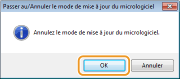
|
|
|
Une fois la mise à jour du microprogramme démarré, il est impossible d'annuler le mode de mise à jour du microprogramme.
|
Plus de papier
Il n'y a pas de papier chargé dans la cassette.
Chargez le papier en fonction des informations complémentaires affichées sous le message. Si vous avez chargé du papier dans la cassette, appuyez sur la touche Papier de l'appareil.
Alimentation du papier dans la cassette
Alimentation du papier dans la cassette
Bourrage de papier à l'intérieur de l'imprimante
La feuille de papier est coincée.
Retirez le papier coincé et relancez l'impression (l'impression reprend éventuellement automatiquement).
Dégagement des bourrages papier
Dégagement des bourrages papier
Remplacer la cartouche du tambour
La cartouche de tambour a atteint la fin de sa vie.
Le remplacement de la cartouche de tambour par une nouvelle est recommandé.
Remplacement de la cartouche de tambour
Remplacement de la cartouche de tambour
|
|
|
Si
est activé, vous pouvez cliquer dessus pour continuer l'impression, mais il est possible que la qualité d'impression se détériore. Cela peut également endommager l'appareil. |
Remplacer la cartouche du toner
La cartouche de toner a atteint la fin de sa vie.
Le remplacement de la cartouche de toner par une nouvelle est recommandé.
Remplacement de la cartouche de toner
Remplacement de la cartouche de toner
|
|
|
Si
est activé, vous pouvez cliquer dessus pour continuer l'impression, mais il est possible que la qualité d'impression se détériore. Cela peut également endommager l'appareil. |
Capot du toner ouvert
Le capot toner n'est pas complètement fermé.
Appuyez fermement sur le capot toner pour le fermer.
|
|
|
S'il ne se ferme pas complètement, vérifier que les cartouches sont complètement enfoncées.
|
Mise à jour du micrologiciel
Le microprogramme est en cours de mise à jour.
L'impression n'est pas possible lorsque le microprogramme est en cours de mise à jour. Réimprimez une fois le microprogramme mis à jour.