Os resultados da impressão não são satisfatórios
A sujidade existente no interior da máquina pode afetar os resultados de impressão. Efetue primeiro a manutenção e limpeza da máquina. Limpeza regular
Aparecem manchas na margem das impressões

 Está a utilizar papel apropriado?
Verifique os tipos de papel suportados e coloque um papel apropriado. Defina também o tamanho e o tipo de papel corretamente.
Papel disponível
Colocar papel
Papel disponível
Colocar papel
Imprime dados sem margens?
Este sintoma ocorre quando é definida a impressão sem margem no controlador de impressora. Não é possível imprimir com a máquina uma margem igual ou inferior a 5 mm à volta do limite de folhas de papel ou uma margem igual ou inferior a 10 mm à volta do limite de envelopes. Certifique-se de que define margens à volta do documento para impressão.
Separador [Acabamento]  [Configurações avançadas] [Expandir região de impressão e imprimir] [Desligado]
[Configurações avançadas] [Expandir região de impressão e imprimir] [Desligado]Aparecem manchas nas impressões

Está a utilizar papel apropriado?
Verifique qual é o papel que pode utilizar e substitua por papel apropriado.
Papel disponível
Colocar papel
Papel disponível
Colocar papel
Se mesmo a utilização de papel apropriado não resolver o problema, alterar a definição [Ajuste de impressão especial A] na Janela de Estado da Impressora poderá resolver o problema. A opção [Modo 2] pode melhorar a qualidade de forma mais significativa do que a opção [Modo 1].
Aceder à Janela de Estado da Impressora
Aceder à Janela de Estado da Impressora
[Opções] [Configurações do Dispositivo] [Configurações do Auxiliar de Impressão] [Ajuste de impressão especial A] Selecione o modo
[Configurações do Dispositivo] [Configurações do Auxiliar de Impressão] [Ajuste de impressão especial A] Selecione o modoAparecem imagens persistentes nas áreas em branco

Está a utilizar papel apropriado?
Verifique qual é o papel que pode utilizar e substitua por papel apropriado.
Papel disponível
Colocar papel
Papel disponível
Colocar papel
A quantidade restante no cartucho de toner é muito baixa?
Verifique a quantidade restante no cartucho de toner e substitua o cartucho de toner conforme necessário.
Independentemente da quantidade restante no cartucho de toner, este pode atingir o fim da sua vida útil consoante o ambiente de utilização ou a deterioração dos materiais no interior do cartucho de toner.
Substituir o cartucho de toner
Substituir o cartucho de toner
A quantidade restante no cartucho de tambor é muito baixa?
Verifique a quantidade restante no cartucho de tambor e substitua o cartucho de tambor conforme necessário.
Independentemente da quantidade restante no cartucho de tambor, este pode atingir o fim da sua vida útil consoante o ambiente de utilização ou a deterioração dos materiais no interior do cartucho de tambor.
Substituir o cartucho de tambor
Substituir o cartucho de tambor
Aparecem manchas e salpicos de toner

Está a utilizar papel apropriado?
Verifique qual é o papel que pode utilizar e substitua por papel apropriado.
Papel disponível
Colocar papel
Papel disponível
Colocar papel
A ativação de [Usar o Ajuste de Impressão Especial U] na Janela de Estado da Impressora poderá resolver o problema.
Aceder à Janela de Estado da Impressora
Aceder à Janela de Estado da Impressora
[Opções] [Configurações do Dispositivo] [Configurações do Auxiliar de Impressão] Selecione a caixa de verificação [Usar o Ajuste de Impressão Especial U]
[Configurações do Dispositivo] [Configurações do Auxiliar de Impressão] Selecione a caixa de verificação [Usar o Ajuste de Impressão Especial U]O papel que está a utilizar tem muito pó ou outras partículas de poeira?
Podem aparecer manchas numa impressão se o papel tiver muito pó ou outras partículas de poeira. A ativação de [Usar o Ajuste de Impressão Especial L] na Janela de Estado da Impressora poderá resolver o problema.
Aceder à Janela de Estado da Impressora
Aceder à Janela de Estado da Impressora
[Opções] [Configurações do Dispositivo] [Configurações do Auxiliar de Impressão] Selecione a caixa de verificação [Usar o Ajuste de Impressão Especial L]
[Configurações do Dispositivo] [Configurações do Auxiliar de Impressão] Selecione a caixa de verificação [Usar o Ajuste de Impressão Especial L]A quantidade restante no cartucho de toner é muito baixa?
Verifique a quantidade restante no cartucho de toner e substitua o cartucho de toner conforme necessário.
Independentemente da quantidade restante no cartucho de toner, este pode atingir o fim da sua vida útil consoante o ambiente de utilização ou a deterioração dos materiais no interior do cartucho de toner.
Substituir o cartucho de toner
Substituir o cartucho de toner
A quantidade restante no cartucho de tambor é muito baixa?
Verifique a quantidade restante no cartucho de tambor e substitua o cartucho de tambor conforme necessário.
Independentemente da quantidade restante no cartucho de tambor, este pode atingir o fim da sua vida útil consoante o ambiente de utilização ou a deterioração dos materiais no interior do cartucho de tambor.
Substituir o cartucho de tambor
Substituir o cartucho de tambor
As impressões ficam esbatidas

Está a utilizar papel apropriado?
Verifique qual é o papel que pode utilizar e substitua por papel apropriado. Especifique também as definições de tamanho e tipo de papel corretamente.
Papel disponível
Colocar papel
Papel disponível
Colocar papel
O papel que está a utilizar tem muito pó?
A utilização de papel que tenha muito pó pode originar uma impressão esbatida ou com riscas. A ativação de [Usar o Ajuste de Impressão Especial G] na Janela de Estado da Impressora poderá resolver o problema.
Aceder à Janela de Estado da Impressora
Aceder à Janela de Estado da Impressora
[Opções] [Configurações do Dispositivo] [Configurações do Auxiliar de Impressão] Selecione a caixa de verificação [Usar o Ajuste de Impressão Especial G]
[Configurações do Dispositivo] [Configurações do Auxiliar de Impressão] Selecione a caixa de verificação [Usar o Ajuste de Impressão Especial G]Está a utilizar papel com superfície áspera?
As imagens impressas podem ficar ténues se forem impressas em papel com superfície áspera. A ativação de [Usar o Ajuste de Impressão Especial Q] na Janela de Estado da Impressora poderá resolver o problema.
Aceder à Janela de Estado da Impressora
Aceder à Janela de Estado da Impressora
[Opções] [Configurações do Dispositivo] [Configurações do Auxiliar de Impressão] Selecione a caixa de verificação [Usar o Ajuste de Impressão Especial Q]
[Configurações do Dispositivo] [Configurações do Auxiliar de Impressão] Selecione a caixa de verificação [Usar o Ajuste de Impressão Especial Q]
A ativação desta função pode afetar a qualidade de imagem.
Está a utilizar a máquina num ambiente com muita humidade?
A ativação de [Usar o Ajuste de Impressão Especial T] na Janela de Estado da Impressora poderá resolver o problema.
Aceder à Janela de Estado da Impressora
Aceder à Janela de Estado da Impressora
[Opções] [Configurações do Dispositivo] [Configurações do Auxiliar de Impressão] Selecione a caixa de verificação [Usar o Ajuste de Impressão Especial T]
[Configurações do Dispositivo] [Configurações do Auxiliar de Impressão] Selecione a caixa de verificação [Usar o Ajuste de Impressão Especial T]As imagens ou os textos impressos podem ficar esbatidos se ativar esta função e imprimir num ambiente com pouca humidade.
A máquina está instalada no ambiente apropriado?
Instale a impressora num local adequado.
A qualidade de impressão pode ser ténue, clara ou esbatida consoante o ambiente de instalação. Evite colocar a máquina num local exposto ao vento.
Instalação
Transportar a máquina para outro local
Instalação
Transportar a máquina para outro local
A quantidade restante no cartucho de toner é muito baixa?
Verifique a quantidade restante no cartucho de toner e substitua o cartucho de toner conforme necessário.
Independentemente da quantidade restante no cartucho de toner, este pode atingir o fim da sua vida útil consoante o ambiente de utilização ou a deterioração dos materiais no interior do cartucho de toner.
Substituir o cartucho de toner
Substituir o cartucho de toner
A quantidade restante no cartucho de tambor é muito baixa?
Verifique a quantidade restante no cartucho de tambor e substitua o cartucho de tambor conforme necessário.
Independentemente da quantidade restante no cartucho de tambor, este pode atingir o fim da sua vida útil consoante o ambiente de utilização ou a deterioração dos materiais no interior do cartucho de tambor.
Substituir o cartucho de tambor
Substituir o cartucho de tambor
Uma parte da página não é impressa
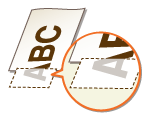
Imprime dados sem margens?
Este sintoma ocorre quando é definida a impressão sem margem no controlador de impressora. Não é possível imprimir com a máquina uma margem igual ou inferior a 5 mm à volta do limite de folhas de papel ou uma margem igual ou inferior a 10 mm à volta do limite de envelopes. Certifique-se de que define margens à volta do documento para impressão.
Separador [Acabamento] [Configurações avançadas] [Expandir região de impressão e imprimir] [Desligado]
[Configurações avançadas] [Expandir região de impressão e imprimir] [Desligado]As guias do papel ficam alinhadas com as extremidades do papel?
Se as guias do papel ficarem demasiado folgadas ou demasiado apertadas, parte de um documento poderá não ser impressa.
Colocar papel
Colocar papel
Aparecem riscas/a impressão é irregular

Está a utilizar papel apropriado?
Verifique qual é o papel que pode utilizar e substitua por papel apropriado.
Papel disponível
Colocar papel
Papel disponível
Colocar papel
Limpou a unidade de fixação?
Limpe a unidade de fixação.
Limpar a unidade de fixação
Limpar a unidade de fixação
Está a utilizar papel com superfície áspera?
As imagens impressas podem ficar ténues se forem impressas em papel com superfície áspera. A ativação de [Usar o Ajuste de Impressão Especial Q] na Janela de Estado da Impressora poderá resolver o problema.
Aceder à Janela de Estado da Impressora
Aceder à Janela de Estado da Impressora
[Opções] [Configurações do Dispositivo] [Configurações do Auxiliar de Impressão] Selecione a caixa de verificação [Usar o Ajuste de Impressão Especial Q]
[Configurações do Dispositivo] [Configurações do Auxiliar de Impressão] Selecione a caixa de verificação [Usar o Ajuste de Impressão Especial Q]A ativação desta função pode afetar a qualidade de imagem.
Está a utilizar a máquina num ambiente com muita humidade?
Altere a definição de [Usar o Ajuste de Impressão Especial T] na Janela de Estado da Impressora. A ativação deste item poderá resolver o problema.
Aceder à Janela de Estado da Impressora
Aceder à Janela de Estado da Impressora
[Opções] [Configurações do Dispositivo] [Configurações do Auxiliar de Impressão] Selecione a caixa de verificação [Usar o Ajuste de Impressão Especial T]
[Configurações do Dispositivo] [Configurações do Auxiliar de Impressão] Selecione a caixa de verificação [Usar o Ajuste de Impressão Especial T]As imagens ou os textos impressos podem ficar esbatidos se ativar esta função e imprimir num ambiente com pouca humidade.
O papel que está a utilizar tem muito pó?
A utilização de papel que tenha muito pó pode originar uma impressão esbatida ou com riscas. A ativação de [Usar o Ajuste de Impressão Especial G] na Janela de Estado da Impressora poderá resolver o problema.
Aceder à Janela de Estado da Impressora
Aceder à Janela de Estado da Impressora
[Opções] [Configurações do Dispositivo] [Configurações do Auxiliar de Impressão] Selecione a caixa de verificação [Usar o Ajuste de Impressão Especial G]
[Configurações do Dispositivo] [Configurações do Auxiliar de Impressão] Selecione a caixa de verificação [Usar o Ajuste de Impressão Especial G]A quantidade restante no cartucho de toner é muito baixa?
Verifique a quantidade restante no cartucho de toner e substitua o cartucho de toner conforme necessário.
Independentemente da quantidade restante no cartucho de toner, este pode atingir o fim da sua vida útil consoante o ambiente de utilização ou a deterioração dos materiais no interior do cartucho de toner.
Substituir o cartucho de toner
Substituir o cartucho de toner
A quantidade restante no cartucho de tambor é muito baixa?
Verifique a quantidade restante no cartucho de tambor e substitua o cartucho de tambor conforme necessário.
Independentemente da quantidade restante no cartucho de tambor, este pode atingir o fim da sua vida útil consoante o ambiente de utilização ou a deterioração dos materiais no interior do cartucho de tambor.
Substituir o cartucho de tambor
Substituir o cartucho de tambor
As impressões ficam totalmente ou parcialmente acinzentadas
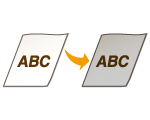
Está a utilizar um tipo de papel específico?
O lado impresso pode ficar com uma cor acinzentada em determinados tipos de papel. Verifique o tipo de papel que está a utilizar e experimente um tipo diferente.
Papel disponível
Papel disponível
A ativação de [Usar o Ajuste de Impressão Especial U] ou [Usar o Ajuste de Impressão Especial G] na Janela de Estado da Impressora poderá resolver o problema.
Aceder à Janela de Estado da Impressora
Aceder à Janela de Estado da Impressora
[Opções] [Configurações do Dispositivo] [Configurações do Auxiliar de Impressão] Selecione a caixa de verificação [Usar o Ajuste de Impressão Especial U] ou [Usar o Ajuste de Impressão Especial G]
[Configurações do Dispositivo] [Configurações do Auxiliar de Impressão] Selecione a caixa de verificação [Usar o Ajuste de Impressão Especial U] ou [Usar o Ajuste de Impressão Especial G]Pode não ser possível obter o efeito pretendido mesmo com estas definições aplicadas.
A máquina está instalada no ambiente apropriado?
Instale a impressora num local adequado.
O lado impresso pode ficar com uma cor acinzentada consoante o ambiente de instalação. Evite colocar a máquina num local exposto ao vento.
Instalação
Transportar a máquina para outro local
Instalação
Transportar a máquina para outro local
Guarde o cartucho de toner num local adequado durante duas a três horas e tente imprimir novamente. É possível que isso resolva o problema. Se o problema persistir, substitua o cartucho de toner.
Substituir o cartucho de toner
Substituir o cartucho de toner
O cartucho de tambor ficou exposto a luz solar direta durante muito tempo?
Guarde o cartucho de tambor num local adequado durante duas a três horas e tente imprimir novamente. É possível que isso resolva o problema. Se o problema persistir, substitua o cartucho de tambor.
Substituir o cartucho de tambor
Substituir o cartucho de tambor
Aparecem marcas brancas

Está a utilizar papel que absorveu humidade?
Substitua por papel apropriado.
Colocar papel
Colocar papel
Está a utilizar papel apropriado?
Verifique qual é o papel que pode utilizar e substitua por papel apropriado.
Papel disponível
Colocar papel
Papel disponível
Colocar papel
A quantidade restante no cartucho de toner é muito baixa?
Verifique a quantidade restante no cartucho de toner e substitua o cartucho de toner conforme necessário.
Independentemente da quantidade restante no cartucho de toner, este pode atingir o fim da sua vida útil consoante o ambiente de utilização ou a deterioração dos materiais no interior do cartucho de toner.
Substituir o cartucho de toner
Substituir o cartucho de toner
A quantidade restante no cartucho de tambor é muito baixa?
Verifique a quantidade restante no cartucho de tambor e substitua o cartucho de tambor conforme necessário.
Independentemente da quantidade restante no cartucho de tambor, este pode atingir o fim da sua vida útil consoante o ambiente de utilização ou a deterioração dos materiais no interior do cartucho de tambor.
Substituir o cartucho de tambor
Substituir o cartucho de tambor
Aparecem marcas

O verso do papel tem manchas

Colocou papel de tamanho inferior ao tamanho dos dados de impressão?
Verifique se o tamanho do papel é igual ao tamanho dos dados de impressão.
Limpou a unidade de fixação?
Limpe a unidade de fixação.
Limpar a unidade de fixação
Limpar a unidade de fixação
Não é possível ler o código de barras impresso
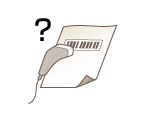
Está a tentar ler um código de barras pequeno ou um com linhas grossas?
Amplie o código de barras.
A alteração da definição [Selecione a largura da linha] poderá resolver o problema.
Aceder à Janela de Estado da Impressora
Aceder à Janela de Estado da Impressora
[Opções] [Configurações do Dispositivo] [Configurações do Auxiliar de Impressão] [Selecione a largura da linha] Selecione a largura da linha
[Configurações do Dispositivo] [Configurações do Auxiliar de Impressão] [Selecione a largura da linha] Selecione a largura da linha