Kết Quả In Không tốt
Bụi bẩn trong máy có thể ảnh hưởng đến kết quả in. Trước hết hãy thực hiện kiểm tra và làm sạch máy. Làm Sạch Thường Xuyên
Vết Bẩn Xuất Hiện ở Cạnh Của Bản In

 Bạn có sử dụng giấy thích hợp không?
Kiểm tra loại giấy được hỗ trợ và thay thế bằng loại thích hợp. Ngoài ra, đặt đúng cỡ và loại giấy.
Giấy khả dụng
Nạp giấy
Giấy khả dụng
Nạp giấy
Bạn in dữ liệu không có lề?
Hiện tượng này xảy ra nếu không cài đặt lề trong trình điều khiển máy in. Máy không thể in được bản in có lề khoảng 5 mm hoặc ít hơn ở cạnh giấy hoặc 10 mm hoặc ít hơn ở cạnh phong bì. Hãy đảm bảo bạn có đặt lề cho tài liệu in.
Thẻ [Hoàn tất]  [Cài Đặt Nâng Cao] [Mở Rộng Vùng In và In] [Tắt]
[Cài Đặt Nâng Cao] [Mở Rộng Vùng In và In] [Tắt]Vết Bẩn Xuất Hiện trên Bản In Ra

Bạn có sử dụng giấy thích hợp không?
Nếu sử dụng giấy thích hợp vẫn không giải quyết được vấn đề, thay đổi cài đặt [Điều Chỉnh In Đặc Biệt A] trong Cửa sổ tình trạng máy in có thể giải quyết được vấn đề. [Chế Độ 2] có thể cải thiện được chất lượng đáng kể hơn so với [Chế Độ 1].
Hiển Thị Cửa Sổ Trạng Thái Máy In
Hiển Thị Cửa Sổ Trạng Thái Máy In
[Tùy Chọn] [Cài Đặt Thiết Bị] [Cài Đặt Trợ Giúp In] [Điều Chỉnh In Đặc Biệt A] Chọn chế độ
[Cài Đặt Thiết Bị] [Cài Đặt Trợ Giúp In] [Điều Chỉnh In Đặc Biệt A] Chọn chế độDư Ảnh Xuất Hiện Trong Vùng Trống

Bạn có sử dụng giấy thích hợp không?
Lượng mực còn lại trong hộp mực ở mức thấp?
Kiểm tra xem lượng mực còn lại trong hộp mực là bao nhiêu và thay thế hộp mực nếu cần thiết.
Bất kể lượng mực còn lại trong hộp mực là bao nhiêu thì hộp mực vẫn có thể hết tuổi thọ, tùy thuộc vào môi trường sử dụng hoặc sự xuống cấp của các vật liệu bên trong hộp mực.
Thay Hộp Mực
Thay Hộp Mực
Lượng mực còn lại trong hộp trống ở mức thấp?
Kiểm tra xem lượng mực còn lại trong hộp trống là bao nhiêu và thay thế hộp trống nếu cần thiết.
Bất kể lượng mực còn lại trong hộp trống là bao nhiêu thì hộp trống vẫn có thể hết tuổi thọ, tùy thuộc vào môi trường sử dụng hoặc sự xuống cấp của các vật liệu bên trong hộp trống.
Thay hộp trống
Thay hộp trống
Xuất Hiện Vết Bẩn và Tiếng Lách Tách

Bạn có sử dụng giấy thích hợp không?
Cài đặt [Sử Dụng Điều Chỉnh In Đặc Biệt U] thành bật trên Cửa sổ tình trạng máy in.
Hiển Thị Cửa Sổ Trạng Thái Máy In
Hiển Thị Cửa Sổ Trạng Thái Máy In
[Tùy Chọn] [Cài Đặt Thiết Bị] [Cài Đặt Trợ Giúp In] Chọn ô đánh dấu [Sử Dụng Điều Chỉnh In Đặc Biệt U]
[Cài Đặt Thiết Bị] [Cài Đặt Trợ Giúp In] Chọn ô đánh dấu [Sử Dụng Điều Chỉnh In Đặc Biệt U]Bạn có đang sử dụng giấy có nhiều bụi giấy hoặc các hạt bụi khác không?
Có thể sẽ xuất hiện vết bẩn trong bản in khi giấy có nhiều bụi giấy hoặc các hạt bụi khác. Cài đặt [Sử Dụng Điều Chỉnh In Đặc Biệt L] thành bật trên Cửa sổ tình trạng máy in.
Hiển Thị Cửa Sổ Trạng Thái Máy In
Hiển Thị Cửa Sổ Trạng Thái Máy In
[Tùy Chọn] [Cài Đặt Thiết Bị] [Cài Đặt Trợ Giúp In] Chọn ô đánh dấu [Sử Dụng Điều Chỉnh In Đặc Biệt L]
[Cài Đặt Thiết Bị] [Cài Đặt Trợ Giúp In] Chọn ô đánh dấu [Sử Dụng Điều Chỉnh In Đặc Biệt L]Lượng mực còn lại trong hộp mực ở mức thấp?
Kiểm tra xem lượng mực còn lại trong hộp mực là bao nhiêu và thay thế hộp mực nếu cần thiết.
Bất kể lượng mực còn lại trong hộp mực là bao nhiêu thì hộp mực vẫn có thể hết tuổi thọ, tùy thuộc vào môi trường sử dụng hoặc sự xuống cấp của các vật liệu bên trong hộp mực.
Thay Hộp Mực
Thay Hộp Mực
Lượng mực còn lại trong hộp trống ở mức thấp?
Kiểm tra xem lượng mực còn lại trong hộp trống là bao nhiêu và thay thế hộp trống nếu cần thiết.
Bất kể lượng mực còn lại trong hộp trống là bao nhiêu thì hộp trống vẫn có thể hết tuổi thọ, tùy thuộc vào môi trường sử dụng hoặc sự xuống cấp của các vật liệu bên trong hộp trống.
Thay hộp trống
Thay hộp trống
Bản In Bị Phai Màu

Bạn có sử dụng giấy thích hợp không?
Kiểm tra giấy có thể sử dụng, và thay thế bằng giấy thích hợp. Ngoài ra, chỉ định chính xác các cài đặt cỡ và loại giấy.
Giấy khả dụng
Nạp giấy
Giấy khả dụng
Nạp giấy
Bạn có đang sử dụng giấy có nhiều bụi giấy không?
Sử dụng giấy có nhiều bụi giấy có thể làm cho bản in bị phai màu hoặc có đường sọc. Cài đặt [Sử Dụng Điều Chỉnh In Đặc Biệt G] thành bật trên Cửa sổ tình trạng máy in có thể giải quyết được vấn đề.
Hiển Thị Cửa Sổ Trạng Thái Máy In
Hiển Thị Cửa Sổ Trạng Thái Máy In
[Tùy Chọn] [Cài Đặt Thiết Bị] [Cài Đặt Trợ Giúp In] Chọn ô đánh dấu [Sử Dụng Điều Chỉnh In Đặc Biệt G]
[Cài Đặt Thiết Bị] [Cài Đặt Trợ Giúp In] Chọn ô đánh dấu [Sử Dụng Điều Chỉnh In Đặc Biệt G]Bạn đang sử dụng giấy có bề mặt thô không?
Hình in có thể bị mờ khi in trên giấy có bề mặt thô. Cài đặt [Sử Dụng Điều Chỉnh In Đặc Biệt Q] thành bật trên Cửa sổ tình trạng máy in.
Hiển Thị Cửa Sổ Trạng Thái Máy In
Hiển Thị Cửa Sổ Trạng Thái Máy In
[Tùy Chọn] [Cài Đặt Thiết Bị] [Cài Đặt Trợ Giúp In] Chọn ô đánh dấu [Sử Dụng Điều Chỉnh In Đặc Biệt Q]
[Cài Đặt Thiết Bị] [Cài Đặt Trợ Giúp In] Chọn ô đánh dấu [Sử Dụng Điều Chỉnh In Đặc Biệt Q]
Cài đặt sang bật có thể ảnh hưởng đến chất lượng ảnh.
Bạn có đang sử dụng máy trong môi trường có độ ẩm cao không?
Cài đặt [Sử Dụng Điều Chỉnh In Đặc Biệt T] thành bật trên Cửa sổ tình trạng máy in có thể giải quyết được vấn đề.
Hiển Thị Cửa Sổ Trạng Thái Máy In
Hiển Thị Cửa Sổ Trạng Thái Máy In
[Tùy Chọn] [Cài Đặt Thiết Bị] [Cài Đặt Trợ Giúp In] Chọn ô đánh dấu [Sử Dụng Điều Chỉnh In Đặc Biệt T]
[Cài Đặt Thiết Bị] [Cài Đặt Trợ Giúp In] Chọn ô đánh dấu [Sử Dụng Điều Chỉnh In Đặc Biệt T]Ảnh hoặc chữ in có thể bị nhòe mờ khi bạn cài đặt thành bật và in trong môi trường có độ ẩm thấp.
Máy được lắp đặt trong môi trường thích hợp hay không?
Lắp đặt máy in ở vị trí thích hợp.
Chất lượng in có thể mờ, nhạt hoặc bị phai tùy thuộc vào môi trường lắp đặt. Tránh đặt máy ở nơi có gió.
Cài Đặt
Đặt lại vị trí của Máy
Cài Đặt
Đặt lại vị trí của Máy
Lượng mực còn lại trong hộp mực ở mức thấp?
Kiểm tra xem lượng mực còn lại trong hộp mực là bao nhiêu và thay thế hộp mực nếu cần thiết.
Bất kể lượng mực còn lại trong hộp mực là bao nhiêu thì hộp mực vẫn có thể hết tuổi thọ, tùy thuộc vào môi trường sử dụng hoặc sự xuống cấp của các vật liệu bên trong hộp mực.
Thay Hộp Mực
Thay Hộp Mực
Lượng mực còn lại trong hộp trống ở mức thấp?
Kiểm tra xem lượng mực còn lại trong hộp trống là bao nhiêu và thay thế hộp trống nếu cần thiết.
Bất kể lượng mực còn lại trong hộp trống là bao nhiêu thì hộp trống vẫn có thể hết tuổi thọ, tùy thuộc vào môi trường sử dụng hoặc sự xuống cấp của các vật liệu bên trong hộp trống.
Thay hộp trống
Thay hộp trống
Một Phần của Trang Không Được In
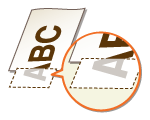
Bạn in dữ liệu không có lề?
Hiện tượng này xảy ra nếu không cài đặt lề trong trình điều khiển máy in. Máy không thể in được bản in có lề khoảng 5 mm hoặc ít hơn ở cạnh giấy hoặc 10 mm hoặc ít hơn ở cạnh phong bì. Hãy đảm bảo bạn có đặt lề cho tài liệu in.
Thẻ [Hoàn tất] [Cài Đặt Nâng Cao] [Mở Rộng Vùng In và In] [Tắt]
[Cài Đặt Nâng Cao] [Mở Rộng Vùng In và In] [Tắt]Các thanh dẫn giấy căn chỉnh chính xác theo các cạnh của giấy không?
Nếu các thanh dẫn giấy quá lỏng hoặc quá chặt, một phần tài liệu có thể không được in.
Nạp giấy
Nạp giấy
Xuất Hiện Kẻ Sọc/Bản In Không Đồng Đều

Bạn có sử dụng giấy thích hợp không?
Bạn đã làm sạch bộ phận cố định?
Hãy lau sạch bộ phận cố định.
Làm sạch Bộ Cố Định
Làm sạch Bộ Cố Định
Bạn đang sử dụng giấy có bề mặt thô không?
Hình in có thể bị mờ khi in trên giấy có bề mặt thô. Cài đặt [Sử Dụng Điều Chỉnh In Đặc Biệt Q] thành bật trên Cửa sổ tình trạng máy in.
Hiển Thị Cửa Sổ Trạng Thái Máy In
Hiển Thị Cửa Sổ Trạng Thái Máy In
[Tùy Chọn] [Cài Đặt Thiết Bị] [Cài Đặt Trợ Giúp In] Chọn ô đánh dấu [Sử Dụng Điều Chỉnh In Đặc Biệt Q]
[Cài Đặt Thiết Bị] [Cài Đặt Trợ Giúp In] Chọn ô đánh dấu [Sử Dụng Điều Chỉnh In Đặc Biệt Q]Cài đặt sang bật có thể ảnh hưởng đến chất lượng ảnh.
Bạn có đang sử dụng máy trong môi trường có độ ẩm cao không?
Thay đổi cài đặt cho [Sử Dụng Điều Chỉnh In Đặc Biệt T] trong Cửa sổ tình trạng máy in. Cài đặt mục này thành bật có thể giải quyết vấn đề.
Hiển Thị Cửa Sổ Trạng Thái Máy In
Hiển Thị Cửa Sổ Trạng Thái Máy In
[Tùy Chọn] [Cài Đặt Thiết Bị] [Cài Đặt Trợ Giúp In] Chọn ô đánh dấu [Sử Dụng Điều Chỉnh In Đặc Biệt T]
[Cài Đặt Thiết Bị] [Cài Đặt Trợ Giúp In] Chọn ô đánh dấu [Sử Dụng Điều Chỉnh In Đặc Biệt T]Ảnh hoặc chữ in có thể bị nhòe mờ khi bạn cài đặt thành bật và in trong môi trường có độ ẩm thấp.
Bạn có đang sử dụng giấy có nhiều bụi giấy không?
Sử dụng giấy có nhiều bụi giấy có thể làm cho bản in bị phai màu hoặc có đường sọc. Cài đặt [Sử Dụng Điều Chỉnh In Đặc Biệt G] thành bật trên Cửa sổ tình trạng máy in có thể giải quyết được vấn đề.
Hiển Thị Cửa Sổ Trạng Thái Máy In
Hiển Thị Cửa Sổ Trạng Thái Máy In
[Tùy Chọn] [Cài Đặt Thiết Bị] [Cài Đặt Trợ Giúp In] Chọn ô đánh dấu [Sử Dụng Điều Chỉnh In Đặc Biệt G]
[Cài Đặt Thiết Bị] [Cài Đặt Trợ Giúp In] Chọn ô đánh dấu [Sử Dụng Điều Chỉnh In Đặc Biệt G]Lượng mực còn lại trong hộp mực ở mức thấp?
Kiểm tra xem lượng mực còn lại trong hộp mực là bao nhiêu và thay thế hộp mực nếu cần thiết.
Bất kể lượng mực còn lại trong hộp mực là bao nhiêu thì hộp mực vẫn có thể hết tuổi thọ, tùy thuộc vào môi trường sử dụng hoặc sự xuống cấp của các vật liệu bên trong hộp mực.
Thay Hộp Mực
Thay Hộp Mực
Lượng mực còn lại trong hộp trống ở mức thấp?
Kiểm tra xem lượng mực còn lại trong hộp trống là bao nhiêu và thay thế hộp trống nếu cần thiết.
Bất kể lượng mực còn lại trong hộp trống là bao nhiêu thì hộp trống vẫn có thể hết tuổi thọ, tùy thuộc vào môi trường sử dụng hoặc sự xuống cấp của các vật liệu bên trong hộp trống.
Thay hộp trống
Thay hộp trống
Bản In Bị Xám Một Phần hoặc Toàn Bộ
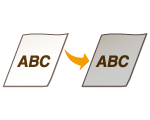
Bạn đang sử dụng giấy đặc biệt?
Mặt in có thể chuyển thành màu xám đối với một số loại giấy. Kiểm tra loại giấy bạn đang sử dụng và thử loại giấy khác.
Giấy khả dụng
Giấy khả dụng
Cài đặt [Sử Dụng Điều Chỉnh In Đặc Biệt U] hoặc [Sử Dụng Điều Chỉnh In Đặc Biệt G] thành bật trên Cửa sổ trạng thái máy in có thể giải quyết được vấn đề.
Hiển Thị Cửa Sổ Trạng Thái Máy In
Hiển Thị Cửa Sổ Trạng Thái Máy In
[Tùy Chọn] [Cài Đặt Thiết Bị] [Cài Đặt Trợ Giúp In] Chọn ô đánh dấu [Sử Dụng Điều Chỉnh In Đặc Biệt U] hoặc [Sử Dụng Điều Chỉnh In Đặc Biệt G]
[Cài Đặt Thiết Bị] [Cài Đặt Trợ Giúp In] Chọn ô đánh dấu [Sử Dụng Điều Chỉnh In Đặc Biệt U] hoặc [Sử Dụng Điều Chỉnh In Đặc Biệt G]Có thể không đạt được hiệu ứng mong muốn ngay cả khi áp dụng các cài đặt này.
Máy được lắp đặt trong môi trường thích hợp hay không?
Lắp đặt máy in ở vị trí thích hợp.
Mặt in có thể chuyển thành màu xám tùy thuộc vào môi trường lắp đặt. Tránh đặt máy ở nơi tiếp xúc với gió.
Cài Đặt
Đặt lại vị trí của Máy
Cài Đặt
Đặt lại vị trí của Máy
Hãy đặt hộp mực vào một vị trí thích hợp trong hai đến ba giờ, sau đó thử in lại. Việc này có thể giải quyết được vấn đề. Nếu không, hãy thay hộp mực khác.
Thay Hộp Mực
Thay Hộp Mực
Có phải hộp trống đã bị đặt dưới ánh sáng trực tiếp trong thời gian dài không?
Hãy đặt hộp trống vào một vị trí thích hợp trong hai đến ba giờ, sau đó thử in lại. Việc này có thể giải quyết được vấn đề. Nếu không, hãy thay hộp trống khác.
Thay hộp trống
Thay hộp trống
Đốm Trắng Xuất Hiện

Bạn có đang sử dụng giấy hút ẩm không?
Hãy thay bằng giấy thích hợp.
Nạp giấy
Nạp giấy
Bạn có sử dụng giấy thích hợp không?
Lượng mực còn lại trong hộp mực ở mức thấp?
Kiểm tra xem lượng mực còn lại trong hộp mực là bao nhiêu và thay thế hộp mực nếu cần thiết.
Bất kể lượng mực còn lại trong hộp mực là bao nhiêu thì hộp mực vẫn có thể hết tuổi thọ, tùy thuộc vào môi trường sử dụng hoặc sự xuống cấp của các vật liệu bên trong hộp mực.
Thay Hộp Mực
Thay Hộp Mực
Lượng mực còn lại trong hộp trống ở mức thấp?
Kiểm tra xem lượng mực còn lại trong hộp trống là bao nhiêu và thay thế hộp trống nếu cần thiết.
Bất kể lượng mực còn lại trong hộp trống là bao nhiêu thì hộp trống vẫn có thể hết tuổi thọ, tùy thuộc vào môi trường sử dụng hoặc sự xuống cấp của các vật liệu bên trong hộp trống.
Thay hộp trống
Thay hộp trống
Các Đốm Xuất Hiện

Đảo Chiều Giấy Bị Bẩn

Có phải bạn đã nạp giấy có kích thước nhỏ hơn dữ liệu in hay không?
Kiểm tra để đảm bảo rằng kích thước giấy khớp với kích thước của dữ liệu in.
Bạn đã làm sạch bộ phận cố định?
Hãy lau sạch bộ phận cố định.
Làm sạch Bộ Cố Định
Làm sạch Bộ Cố Định
Không Thể Đọc Mã Barcode Đã In
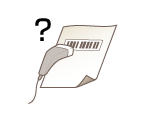
Có phải bạn đang cố gắng đọc mã vạch nhỏ hoặc mã có đường kẻ dầy không?
Phóng to mã vạch.
Thay đổi cài đặt [Chọn Độ Rộng Đường] này có thể giải quyết vấn đề.
Hiển Thị Cửa Sổ Trạng Thái Máy In
Hiển Thị Cửa Sổ Trạng Thái Máy In
[Tùy Chọn] [Cài Đặt Thiết Bị] [Cài Đặt Trợ Giúp In] [Chọn Độ Rộng Đường] Chọn độ rộng đường
[Cài Đặt Thiết Bị] [Cài Đặt Trợ Giúp In] [Chọn Độ Rộng Đường] Chọn độ rộng đường