カメラで画像をキャプチャする
カメラを使用して画像を撮影し、本アプリにPDF形式で取り込みます。PDF変換前に画像のトリミングやゆがみの補正ができます。写真アルバムに保存された画像を補正してPDFに変換することもできます。
操作手順
1.Canon PRINT Businessのホーム画面で、[キャプチャ]をタップします。
2.画像を取り込みます。
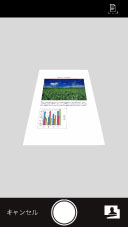
カメラで撮影する場合
取り込みたい文書がガイド内に収まるように写真を撮影します。ガイドが表示されていない場合は[ ]をタップすると表示されます。
]をタップすると表示されます。写真アルバムの画像を読み込む場合
[ ]をタップして、写真アルバムの画像を選択します。
]をタップして、写真アルバムの画像を選択します。3.[台形補正]画面で画像の必要な部分を選択します。
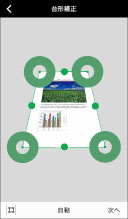
境界の調整
[ ]/[
]/[ ]:
]:
]/[]:[]をタップすると全範囲が選択されます。[]をタップすると自動で範囲が設定されます。
]をタップすると全範囲が選択されます。[]をタップすると自動で範囲が設定されます。[ ]/[
]/[ ]:
]:
]/[]:[]/[]を移動すると手動で範囲を調整できます。
]/[]を移動すると手動で範囲を調整できます。縦横比の選択
[自動]/[A4]/[LTR]:
画像の選択した部分が、選択した縦横比に合わせて補正されます。
4.[次へ]をタップします。
5.[画像補正モード]画面で、画像を補正します。
[ ]:
]:
]:画像が左回りに回転します。
[ドキュメント]:
紙の原稿をキャプチャする場合に適したモードです。
[ホワイトボード1]:
ホワイトボードをキャプチャする場合に適したモードです。影やムラ、照明の映り込みを消去します。
[ホワイトボード2(太く)]:
ホワイトボードをキャプチャする場合に適したモードです。影やムラ、照明の映り込みを消去し、ボードの文字や線のかすれを補正します。
[画像補正なし]:
補正を行いません。
6.[保存]をタップします。
圧縮率を選択します。
保存されたPDFのプレビューが表示されます。
メモ |
[ホワイトボード1]の場合には、かすれた文字や線が途切れることがあります。 [ホワイトボード2(太く)]は、かすれた線や文字をすべて補正できるわけではありません。 |