ファイルを印刷する
モバイル端末やクラウドストレージに保存しているファイルを印刷します。
事前条件
PDFダイレクトプリントをする場合
PDFダイレクトプリント対応機*では、PDFファイルをデバイスに直接送信してプリントできます。
お使いのデバイスがPDFダイレクトプリント*に対応していること
*[プリンター選択]画面で[ ]が表示されます。
]が表示されます。[プリンターの詳細]画面>[プリンターの設定]>[プリントオプション]で、[PDFダイレクトプリント]がオンに設定されていること
メモ |
上記以外のデバイスでは、モバイル端末のOSでレンダリング処理してプリントします。 |
操作手順
印刷するファイルを選択する
1.Canon PRINT Businessのホーム画面で、[ドキュメント]をタップします。
2.[ファイル]をタップします。
3.表示されたファイル選択画面で、印刷するファイルを選択します。
PDFファイルを選択して、[この書類はパスワードで保護されています。]というメッセージが表示された場合は、PDFに設定されているパスワードを入力してください。
ドキュメントプレビュー画面が表示されます。
4.ドキュメントプレビュー画面で、[ ]をタップします。
]をタップします。5.Microsoft Excelファイル(xls、xlsx)の場合は、シートを選択する画面で、印刷するシートを選択→[プレビュー]をタップします。
[プレビュー]画面が表示されます。
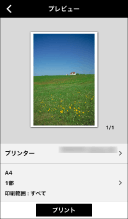
選択したファイルを印刷する
1.[プリンター]をタップして、印刷に使うデバイスを選択します。
2.プリント設定をタップして、設定を変更します。
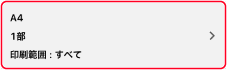
3.[プレビュー]画面で、プレビューを確認します。
2ページ目以降の確認方法
サムネイル画像をタップすると、拡大プレビューが表示されます。複数ページのファイルを印刷する場合、拡大プレビューで2ページ目以降を確認できます。
不要なページの解除方法
サムネイル画像をタップすると、拡大プレビューが表示されます。不要なページを表示して、[ ]をタップしてください。
]をタップしてください。レイアウト補正について
Microsoft Officeファイルのプレビューがうまく表示されない場合やレイアウトが崩れている場合は、「データ変換サービス」を使用すると改善されることがあります。「データ変換サービス」を使用する場合は、[レイアウト補正]をタップします。
[レイアウト補正]は、プリント設定が完了したあとに行ってください。
Excelファイルの印刷に「データ変換サービス」を使用すると、ファイル選択時に印刷するシートを選択しても、全シートが印刷対象となります。データ変換後に、[プレビュー]画面で不要なシートを削除してください。
4.[プレビュー]画面で、[プリント]をタップします。
操作結果
選択したファイルが印刷されます。