Webページを印刷する
Webページを表示して印刷できます。
Safariの共有メニューから本アプリを選択して閲覧中のページを印刷する方法と、印刷したいページを本アプリで表示して印刷する方法があります。
メモ |
Safariでインターネット上の画像ファイルを直接開いた場合、本アプリでは印刷できないことがあります。 |
操作手順
印刷するWebページを表示する
Safariで表示されているページを印刷する場合
1.Safariの共有メニューからCanon PRINT Businessを起動します。
Canon PRINT Businessの[Web]画面に、Safariで表示していたページが表示されます。
2.[プレビュー]をタップします。
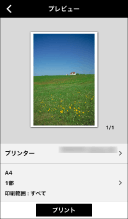
[プレビュー]画面が表示されます。
印刷したいページを本アプリで表示する場合
1.Canon PRINT Businessのホーム画面で、[ドキュメント]をタップします。
2.[Webから印刷]をタップします。
3.印刷するWebページを表示します。
4.[プレビュー]をタップします。
[プレビュー]画面が表示されます。
選択したWebページを印刷する
1.[プリンター]をタップして、印刷に使うデバイスを選択します。
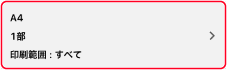
2.プリント設定をタップして、設定を変更します。
3.[プレビュー]画面で、プレビューを確認します。
2ページ目以降の確認方法
サムネイル画像をタップすると、拡大プレビューが表示されます。複数ページのファイルを印刷する場合、拡大プレビューで2ページ目以降を確認できます。
不要なページの解除方法
サムネイル画像をタップすると、拡大プレビューが表示されます。不要なページを表示して、[ ]をタップしてください。
]をタップしてください。4.[プレビュー]画面で、[プリント]をタップします。
操作結果
選択したWebページが印刷されます。