Capture d'images avec l'appareil photo
Prenez des photos avec l'appareil et importez-les dans cette application au format PDF. Avant de convertir l'image en PDF, vous pouvez la recadrer et corriger la distorsion. Vous pouvez également corriger des images enregistrées dans Albums photo et les convertir en PDF.
Procédures
1.Sur l'écran d'accueil de Canon PRINT Business, appuyez sur [Capturer].
2.Importez l'image.
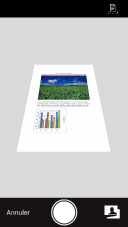
Lorsque vous prenez une photo avec l'appareil
Prenez une photo en vous assurant que le document à capturer respecte les guides. Si les guides ne sont pas affichés, appuyez sur [ ] pour les afficher.
] pour les afficher.Lorsque vous importez une image depuis Albums photo
Appuyez sur [ ] et sélectionnez une image dans Albums photo.
] et sélectionnez une image dans Albums photo.3.Sur l'écran [Corr. distors. (Trapézoïde)], sélectionnez la portion de l'image souhaitée.
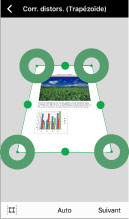
Réglage de la limite
[ ]/[
]/[ ]:
]:
]/[]:Si vous appuyez sur [], la zone est sélectionnée entièrement. Si vous appuyez sur [], la zone est définie automatiquement.
], la zone est sélectionnée entièrement. Si vous appuyez sur [], la zone est définie automatiquement.[ ]/[
]/[ ]:
]:
]/[]:Déplacez [] ou [] pour régler manuellement la zone.
] ou [] pour régler manuellement la zone.Sélection d'un rapport longueur/largeur
[Auto]/[A4]/[LTR]:
La partie sélectionnée de l'image est corrigée pour correspondre au rapport hauteur/largeur sélectionné.
4.Appuyez sur [Suivant].
5.Corrigez l'image sur l'écran [Mode de traitement de l'image].
[ ]:
]:
]:Fait pivoter l'image vers la gauche.
[Papier]:
Mode approprié pour capturer le papier d'origine.
[Tableau blanc 1]:
Mode approprié pour capturer des images sur le tableau blanc. Il vous permet d'éliminer les ombres, irrégularités et reflets.
[Tableau blanc 2 (épais)]:
Mode approprié pour capturer des images sur le tableau blanc. Il vous permet non seulement d'éliminer les ombres, irrégularités et reflets, mais aussi de corriger les lettres et lignes floues sur le tableau.
[Désactivé]:
La correction n'est pas effectuée.
6.Appuyez sur [Stocker].
Sélectionnez le taux de compression.
Un aperçu du fichier PDF enregistré s'affiche.
REMARQUE |
Dans le cas du [Tableau blanc 1], les lettres et lignes floues peuvent être séparées. [Le Tableau blanc 2 (épais)] ne peut corriger toutes les lettres et lignes floues. |