Impression d'une page Web
Vous pouvez afficher et imprimer une page Web.
Il existe deux façons d'afficher et d'imprimer une page web : soit vous sélectionnez cette application à partir du menu de partage de Safari et vous imprimez la page que vous visionnez, soit vous affichez et imprimez la page que vous voulez imprimer à l'aide de cette application.
REMARQUE |
Si vous ouvrez directement un fichier image sur internet avec Safari, il est possible que vous ne puissiez pas l'imprimer à l'aide de cette application. |
Procédures
Affichage de la page Web à imprimer
Lorsque vous imprimez une page affichée dans Safari.
1.Lancez Canon PRINT Business à partir du menu de partage de Safari.
La page affichée dans Safari s'affiche dans l'écran [Web] de Canon PRINT Business.
2.Appuyez sur [Aperçu].
L'écran [Aperçu] s'affiche.
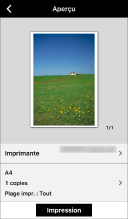
Lors de l'afichage de la page que vous voulez imprimer avec cette application.
1.Sur l'écran d'accueil de Canon PRINT Business, appuyez sur [Documents].
2.Appuyez sur [Imprimer à partir du Web].
3.Affichez la page Web à imprimer.
4.Appuyez sur [Aperçu].
L'écran [Aperçu] s'affiche.
Impression de la page Web affichée
1.Appuyez sur [Imprimante] et sélectionnez le périphérique à utiliser pour imprimer.
2.Appuyez sur les paramètres d'impression afin de les modifier.
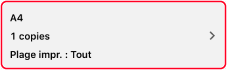
3.Vérifiez l'aperçu sur l'écran [Aperçu].
Pour vérifier la deuxième page et les suivantes
Appuyez sur la vignette pour afficher un aperçu de plus grande taille. Si vous imprimez un fichier de plusieurs pages, vous pouvez vérifier la deuxième page et les suivantes dans cet aperçu.
Pour supprimer des pages inutiles
Appuyez sur la vignette pour afficher un aperçu de plus grande taille. Affichez les pages inutiles et appuyez sur [ ].
].
].4.Sur l'écran [Aperçu], appuyez sur [Impression].
Résultat
La page Web sélectionnée est imprimée.