Drucken einer Webseite
Sie können eine Webseite anzeigen und ausdrucken.
Es stehen zwei Methoden zum Anzeigen und Drucken von Webseiten zur Verfügung: die Methode, bei der Sie diese App aus dem Safari-Menü "Teilen" auswählen und die angezeigte Seite drucken, und die andere Methode, bei der Sie die zu druckende Seite mit dieser App anzeigen und drucken.
HINWEIS |
Wenn Sie mit Safari im Internet eine Bilddatei direkt öffnen, können Sie mit dieser App u. U. nicht drucken. |
Vorgangsweise
Anzeigen der Webseite zum Drucken
Beim Drucken einer in Safari angezeigten Seite
1.Starten Sie Canon PRINT Business aus dem Safari-Menü "Teilen".
Die in Safari angezeigte Seite wird im Bildschirm [Web] von Canon PRINT Business angezeigt.
2.Tippen Sie auf [Vorschau].
[Vorschau] wird angezeigt.
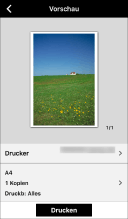
Beim Anzeigen der zu druckenden Seite in dieser App
1.Tippen Sie im Home-Bildschirm Canon PRINT Business auf [Dokumente].
2.Tippen Sie auf [Aus dem Web drucken].
3.Zeigen Sie die zu druckende Webseite an.
4.Tippen Sie auf [Vorschau].
[Vorschau] wird angezeigt.
Drucken der ausgewählten Webseite
1.Tippen Sie auf [Drucker] und wählen Sie das Druckausgabegerät aus.
2.Tippen Sie auf die Druckeinstellungen, um sie zu ändern.
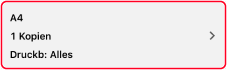
3.Überprüfen Sie die Vorschau im [Vorschau] bildschirm.
Überprüfen der zweiten und folgenden Seiten
Wenn Sie auf die Miniatur tippen, wird eine vergrößerte Vorschau angezeigt. Wenn Sie eine mehrseitige Datei drucken, können Sie auch die zweite und die folgenden Seiten als vergrößerte Vorschau anzeigen.
Löschen nicht benötigter Seiten
Wenn Sie auf die Miniatur tippen, wird eine vergrößerte Vorschau angezeigt. Zeigen Sie nicht benötigte Seiten an und tippen Sie auf [ ].
].
].4.Tippen Sie auf dem Bildschirm [Vorschau] auf [Drucken].
Ergebnis
Die gewählte Webseite wird gedruckt.