Stampa di una pagina Web
È possibile visualizzare e stampare una pagina Web.
I metodi per visualizzare e stampare una pagina Web sono due: uno consente di selezionare l'app dal menu di condivisione di Safari e stampare la pagina visualizzata, mentre l'altro consente di visualizzare e stampare la pagina che si desidera stampare con l'app.
NOTA |
Se si è aperto direttamente un file di immagine su Internet con Safari, potrebbe non essere possibile stamparlo con questa app. |
Procedure
Visualizzazione della pagina Web da stampare
Quando la pagina di stampa viene visualizzata in Safari
1.Avviare Canon PRINT Business dal menu di condivisione di Safari.
La pagina visualizzata in Safari viene visualizzata nella schermata [Web] di Canon PRINT Business.
2.Toccare [Anteprima].
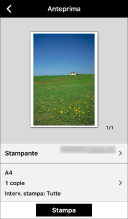
Viene visualizzata la schermata [Anteprima].
Quando viene visualizzata la pagina da stampare con l'app selezionata
1.Nella schermata Home di Canon PRINT Business, toccare [Documenti].
2.Toccare [Stampa dal web].
3.Visualizzare la pagina Web da stampare.
4.Toccare [Anteprima].
Viene visualizzata la schermata [Anteprima].
Stampa della pagina Web selezionata
1.Toccare [Stampante] e selezionare la periferica da utilizzare per la stampa.
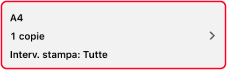
2.Toccare le impostazioni di stampa per modificarle.
3.Controllare l'anteprima nella schermata [Anteprima].
Per controllare la seconda pagina e quelle successive
Se si tocca l'immagine in miniatura viene visualizzata un'anteprima ingrandita. Se si stampa un file di più pagine, è possibile controllare le seconda pagina e le successive mediante le anteprime ingrandite.
Per eliminare le pagine non necessarie
Se si tocca l'immagine in miniatura viene visualizzata un'anteprima ingrandita. Visualizzare le pagine non necessarie e toccare [ ].
].
].4.Nella schermata [Anteprima], toccare [Stampa].
Risultato
La pagina Web selezionata viene stampata.