Impresión de archivos
Puede imprimir los archivos guardados en el terminal móvil o en almacenamiento en la nube.
Requisitos previos
Cuando se efectúa una impresión directa de PDF
En los dispositivos compatibles con la impresión directa de PDF*, puede enviar un archivo PDF directamente al dispositivo e imprimirlo.
El dispositivo que utiliza es compatible con la impresión directa de PDF.*
* [ ] se muestra en la pantalla [Sel. Impr.].
] se muestra en la pantalla [Sel. Impr.].En la pantalla [Detalles de la impresora] > [Config. impresora] > [Opciones de impresión], [Impresión directa de PDF] está establecido en ON.
NOTA |
Con dispositivos que no sean los que figuran más arriba, el proceso de representación se ejecuta para imprimir en el sistema operativo del terminal móvil. |
Procedimientos
Selección del archivo para su impresión
1.En la pantalla de inicio de Canon PRINT Business, toque [Documentos].
2.Toque [Archivos].
3.Seleccione el archivo que desee imprimir en la pantalla de selección de archivos que aparece.
Al seleccionar un archivo PDF y, si se muestra el mensaje [Este documento está protegido con contraseña.], introduzca la contraseña en el PDF.
Aparece la pantalla de vista previa del documento.
4.En la pantalla de vista previa, toque [ ].
].
].5.Para archivos de Microsoft Excel (xls y xlsx), en la pantalla para seleccionar una hoja, seleccione la hoja que desee imprimir → toque [Vista previa].
Aparece la pantalla [Vista previa].
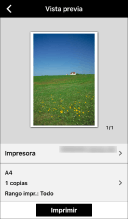
Impresión de los archivos seleccionados
1.Toque [Impresora] y seleccione el dispositivo que va a utilizar para imprimir.
2.Toque los ajustes de impresión para cambiarlos.
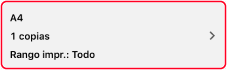
3.Compruebe la vista previa en la pantalla [Vista previa].
Para comprobar la segunda página y las siguientes
Si toca la imagen en miniatura, se mostrará una vista previa ampliada. Si va a imprimir un archivo de varias páginas, puede comprobar la segunda página y las páginas siguientes como vistas previas ampliadas.
Para eliminar páginas innecesarias
Si toca la imagen en miniatura, se mostrará una vista previa ampliada. Vea las páginas innecesarias y toque [ ].
].
].Sobre la corrección de imágenes
Si las vistas previas de los archivos de Microsoft Office no se visualizan correctamente o si su diseño aparece disgregado, se pueden mejorar con el Servicio de conversión de datos. Si desea utilizar el Servicio de conversión de datos, toque [Corrección de imagen].
Lleve a cabo la [Corrección de imagen] tras completar los ajustes de impresión.
Si utiliza el Servicio de conversión de datos para imprimir un archivo Excel, se imprimirán todas las hojas aunque seleccione solo la hoja que desee imprimir al seleccionar el archivo. Después de la conversión de datos, elimine las páginas no deseadas en la pantalla [Vista previa].
4.En la pantalla [Vista previa], toque [Imprimir].
Resultado
Se ha imprimido el archivo seleccionado.