Impresión de una página web
Puede ver e imprimir una página web.
Hay dos métodos para mostrar e imprimir una página web: un método en el que selecciona esta aplicación desde el menú Compartir de Safari e imprime la página web que está visualizando y un método en el que muestra e imprime la página web que quiere imprimir con esta aplicación.
NOTA |
Si ha abierto un archivo de imagen en Internet con Safari directamente, es posible que no pueda imprimirlo con esta aplicación. |
Procedimientos
Visualización de la página web para su impresión
Cuando imprima una página mostrada en Safari
1.Inicie Canon PRINT Business desde el menú Compartir de Safari.
La página mostrada en Safari se muestra en la pantalla [Web] de Canon PRINT Business.
2.Toque [Vista previa].
Aparece la pantalla [Vista previa].
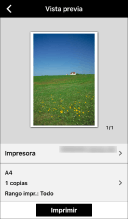
Cuando muestre la página web que desee imprimir en esta aplicación
1.En la pantalla de inicio de Canon PRINT Business, toque [Documentos].
2.Toque [Imprimir de la Web].
3.Visualice la página web para imprimir.
4.Toque [Vista previa].
Aparece la pantalla [Vista previa].
Impresión de la página web seleccionada
1.Toque [Impresora] y seleccione el dispositivo que va a utilizar para imprimir.
2.Toque los ajustes de impresión para cambiarlos.
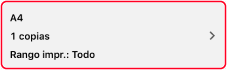
3.Compruebe la vista previa en la pantalla [Vista previa].
Para comprobar la segunda página y las siguientes
Si toca la imagen en miniatura, se mostrará una vista previa ampliada. Si va a imprimir un archivo de varias páginas, puede comprobar la segunda página y las páginas siguientes como vistas previas ampliadas.
Para eliminar páginas innecesarias
Si toca la imagen en miniatura, se mostrará una vista previa ampliada. Vea las páginas innecesarias y toque [ ].
].
].4.En la pantalla [Vista previa], toque [Imprimir].
Resultado
Se ha imprimido la página web seleccionada.