相机拍摄的图像
使用相机拍摄照片并将其以PDF格式导入该应用程序。执行PDF转换前可对图像进行裁减和失真校正。
步骤
1.在Canon PRINT Business主屏幕中,点击[捕获]。
显示选择应用程序的对话框时
选择要使用的相机应用程序。
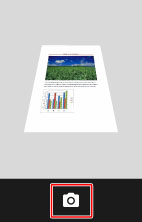
2.拍摄想要读取的文档。
3.在[纠正变形(梯形)]屏幕中选择图像所需部分。
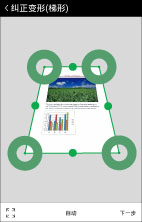
调整边界
[ ]/[
]/[ ]:
]:
]/[]:点击[]选择整个区域。点击[]自动设置区域。
]选择整个区域。点击[]自动设置区域。[ ]/[
]/[ ]:
]:
]/[]:移动[]/[]可手动调整区域。
]/[]可手动调整区域。选择纵横比
[自动]/[A4]/[LTR]:
图像选中部分已修正并与所选高宽比匹配。
4.点击[下一步]。
5.在[图像处理模式]屏幕中修正图像。
[ ]:
]:
]:将图像向左旋转。
[纸张]:
一种适合拍摄原稿纸张的模式。
[白板1]:
一种适合拍摄白板上图像的模式,可以去除阴影、不规则和反光现象。
[白板2(粗)]:
一种适合拍摄白板上图像的模式,不但能去除阴影、不规则和反光现象,还能校正模糊字母和线条。
[关闭]:
不执行校正。
6.点击[存储]。
选择压缩率。
显示已保存PDF的预览。
注释 |
在[白板1]的情况下,模糊字母和线条可能会碎裂。 [白板2(粗)]不能校正模糊字母和线条。 |