Desktopの変更と修復
コントロールパネルの[プログラムと機能]で、Desktopの変更/修復を行うことができます。
変更:インストールしたDesktopを変更します。あとからユーザーズガイドをインストールする場合に使用します。
修復:Desktopをインストール時、または直前の変更時の状態に復元します。
|
メモ
|
|
Desktopの修復で次のプログラムは修復できません。修復する場合は、個別にプログラムの修復を行ってください。
.NET Framework 4.6
Desktopの修復で次のプログラムは修復できません。修復する場合は、『imageWARE ソフトウェア ライセンス認証ガイド』を参照してください。
SPS Library
License Information Management
|
Desktopを変更する
1.
Windowsを起動して、Administrator権限を持つユーザーでログインします。
2.
[スタート]メニュー > [コントロール パネル] > [プログラム] > [プログラムと機能]を選択します。
[プログラムと機能]が表示されます。
|
メモ
|
|
Windows 8.1の場合は、チャームの[設定] > [コントロール パネル] > [プログラム] > [プログラムと機能]を選択します。
Windows 10の場合は、[スタート]メニュー > [Windows システムツール] > [コントロールパネル] > [プログラム] > [プログラムと機能]を選択します。
「Desktopインストールメディア」から起動するDesktopセットアップウィザードで、[プログラムの保守]から[変更]を選択して、プログラムの変更もできます。
|
3.
[imageWARE Desktop]を選択して、[変更]をクリックします。
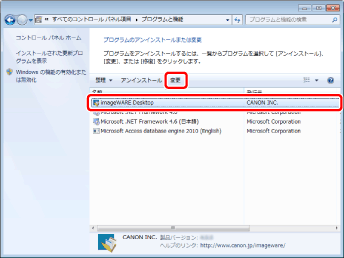
imageWARE Desktop インストーラーが起動します。
|
メモ
|
|
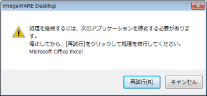
使用している環境によっては、変更の際にアプリケーションの停止を促す確認メッセージが表示されます。メッセージに従い、Desktopの変更を継続してください。
 |
4.
表示された内容を確認して、[次へ]をクリックします。
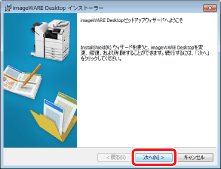
[プログラムの保守]が表示されます。
5.
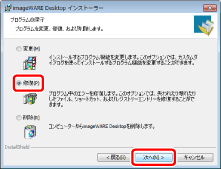
[変更]を選択して、[次へ]をクリックします。
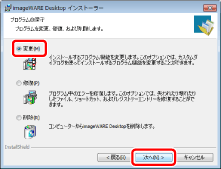
ユーザーズガイドをインストールしていない場合は、ユーザーズガイドのインストールを行うかどうか選択する画面が表示されます。
|
メモ
|
|
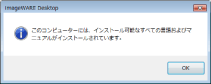
追加できる項目がない場合は、追加する項目がないことをメッセージで知らせます。
 |
6.
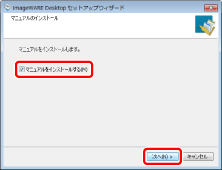
ユーザーズガイドをインストールする場合は、[マニュアルをインストールする]にチェックマークを付けて、[次へ]をクリックします。
|
メモ
|
|
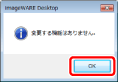
[マニュアルをインストールする]のチェックマークを外して[次へ]をクリックした場合は、追加できる項目が選択されていないことをメッセージで知らせます。
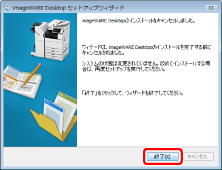
 ユーザーズガイドをインストールしない場合は[キャンセル]をクリックします。インストールを中止する確認メッセージが表示されます。[はい]をクリックし、[終了]をクリックすると変更は中止されます。
 |
7.
表示された内容を確認して、[開始]をクリックします。
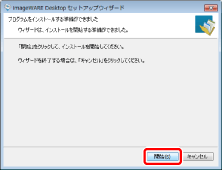
プログラムの変更が開始されます。
プログラムの変更が完了すると、完了を知らせる確認メッセージが表示されます。
8.
[終了]をクリックします。
Desktopを修復する
1.
Windowsを起動して、Administrator権限を持つユーザーでログインします。
2.
[スタート]メニュー > [コントロール パネル] > [プログラム] > [プログラムと機能]を選択します。
[プログラムと機能]が表示されます。
|
メモ
|
|
Windows 8.1の場合は、チャームの[設定] > [コントロール パネル] > [プログラム] > [プログラムと機能]を選択します。
Windows 10の場合は、[スタート]メニュー > [Windows システムツール] > [コントロールパネル] > [プログラム] > [プログラムと機能]を選択します。
「Desktopインストールメディア」から起動するDesktopセットアップウィザードで、[プログラムの保守]から[修復]を選択して、プログラムの修復もできます。
|
3.
[imageWARE Desktop]を選択して、[変更]をクリックします。
imageWARE Desktop インストーラーが起動します。
|
メモ
|
|
使用している環境によっては、修復の際にアプリケーションの停止を促す確認メッセージが表示されます。メッセージに従い、Desktopの修復を継続してください。
|
4.
表示された内容を確認して、[次へ]をクリックします。
[プログラムの保守]が表示されます。
5.
[修復]を選択して、[次へ]をクリックします。
6.
表示された内容を確認して、[開始]をクリックします。
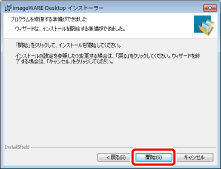
プログラムの修復が開始されます。
プログラムの修復が完了すると、完了を知らせる確認メッセージが表示されます。
|
メモ
|
|
修復インストールの途中で、[ネットワーク資格情報の入力]が表示されることがあります。
正しいユーザー名、パスワードを入力しても、同じ画面が再度表示される場合は、実行アカウントの所属ドメインやコンピューター名を付与する必要があります。
例:(所属ドメイン、またはコンピューター名)\ユーザー名
|
7.
[終了]をクリックします。
|
メモ
|
|
本製品の修復後、コンピューターの再起動が必要な場合があります。
Desktopの修復で正常に動作しない場合は、一度Desktopをアンインストールしてからインストールすると正常に動作する場合があります。
|