Desktopの構成
Desktopは、Desktop Browser、Desktop Editor、および簡単印刷ツールで構成されています。
Desktop Browser
Desktop Browserで次のことができます。
ローカルコンピューター、ネットワークドライブや外部ファイル管理サーバー、またはimageRUNNER ADVANCEなどの外部デバイスから取り込んだ文書を、ライブラリーを使用して管理します。
検索機能では、文書名を対象とするだけでなく、全文検索も可能です。
文書の取り込み、印刷、送信などを総合的にサポートします。
Desktop Browserには、Desktop Browserの他にページ編集モードがあります。ページ編集モードはDesktop Browserから起動できます。
Desktop Editor
Desktop Editorで次のことができます。
さまざまなアプリケーションで作成された文書を1つにまとめ、IWB文書を作成できます。
複雑な印刷設定を印刷テンプレートとして登録・管理したり、文書の余白をつめて用紙を節約したりできます。
文書に差し込みフィールドを設定すると、差し込み印刷ができます。
文書にテキストや図形などの注釈を追加できます。また、電子印鑑を使用すると、文書の承認ができます。
作成元のアプリケーションがない場合でも、文書を編集できます。
Desktop Editorのモードについて
Desktop Editorには、次のモードがあります。
印刷モード
注釈モード
スキャンモード
モードは、リボンのタブで切り替えられます。初期設定では、次のようになります。
印刷モード:リボンの[印刷設定]タブ、または[印刷オプション]タブを選択した場合
注釈モード:リボンの[注釈]タブを選択した場合
スキャンモード:リボンの[スキャン]タブを選択した場合
リボンのタブのモードは、[リボンの設定]の[選択タブ]で確認できます。
また、Desktop Editorで操作できる機能(コマンド)は、モードによって異なります。
印刷モード、注釈モードから別のモードを起動できます。
Desktop Editorには、印刷モード、注釈モード、およびスキャンモードの他に、便利な機能を揃えたモードが5つあります。
編集対象外の領域指定モード
差し込み印刷設定モード
電子印鑑モード
原稿編集モード
墨消しモード
簡単印刷ツール
簡単印刷ツールで次のことができます。
ドラッグ&ドロップで複数の文書を一度に印刷、ファクス送信、およびPDF変換できます。
デバイスの状態をデバイスステータスアイコンで確認できます。
印刷、およびファクス送受信ジョブの状態をジョブステータスアイコンで確認できます。
Desktop Browserの画面構成
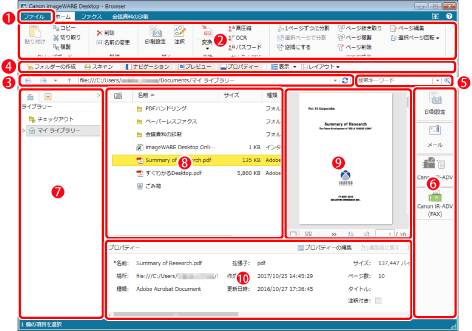
Desktop Browserは、「[ファイル]メニュー」、「リボン」、「ウィンドウ」、および「バー」で構成されています。
文書/フォルダーの検索は、別画面で表示される検索画面で行います。
また、ページ編集モードの起動中は、画面構成が変わります。
|
1
|
[ファイル]メニュー
|
[ファイル]メニューには、印刷やスキャンなどのDesktop Browser全体の機能や、Desktop全体の設定に関する項目がまとめられています。
|
|
2
|
リボン
|
リボンには、ライブラリーに保管されている文書を操作や編集するためのコマンドの他、ファクス送受信や資料の印刷に関連するコマンドが、タブにまとめられて配置されています。
コマンドは、機能ごとにグループにまとめられて、タブに配置されています。タブを選択すると、表示されるコマンドを切り替えられます。
初期設定でリボンに表示されるタブは、次のとおりです。
[ホーム]
[ファクス]
[会議資料の印刷]
ページ編集モードの起動中は、リボンに[ページ編集]タブが表示され、その他のタブは非表示になります。
|
|
3
|
アドレスバー
|
選択したライブラリーやフォルダーのパスを表示しています。
ページ編集モードの起動中は、使用できません。
|
|
4
|
ツールバー
|
リボンのよく使うコマンドを、ツールボタンとして設定できます。
|
|
5
|
簡易検索バー
|
キーワードを入力して簡易検索ができます。また、キーワードと一緒に検索対象のプロパティーを指定すると、詳細検索ができます。
|
|
6
|
アウトプットバー
|
アプリケーションやデバイスとの連携を設定、利用できます。
|
|
7
|
ナビゲーションウィンドウ
|
ナビゲーションウィンドウは、複数のライブラリーを使い分けたり、ライブラリー内のフォルダー構成を一覧表示する場合に使用します。
ページ編集モードの起動中は、表示されません。
|
|
8
|
ファイルリストビューウィンドウ
|
ナビゲーションウィンドウで選択されたライブラリーやフォルダーの内容が表示されます。
ファイルリストビューウィンドウの表示形式は、サムネイル表示、またはリスト表示に変更できます。
ページ編集モードの起動中は、表示されません。
|
|
9
|
プレビューウィンドウ
|
ファイルリストビューウィンドウで選択した文書のプレビューが表示されます。
ページ編集モードを起動すると、プレビューウィンドウ以外のウィンドウが非表示になり、プレビューウィンドウを大きく表示して、PDF文書を編集できます。
|
|
10
|
プロパティーウィンドウ
|
ナビゲーションウィンドウやファイルリストビューウィンドウで選択された文書やフォルダーの情報(プロパティー)が表示されます。
ページ編集モードの起動中は、表示されません。
|
Desktop Editorの画面構成
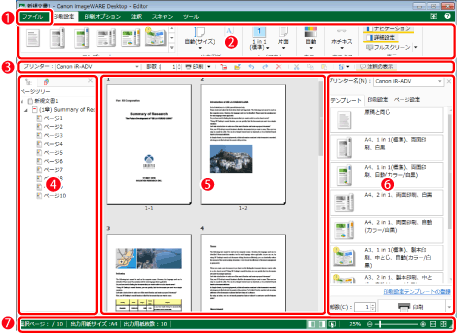
Desktop Editorは、「[ファイル]メニュー」、「リボン」、「ウィンドウ」、および「バー」で構成されています。選択しているリボンによって、画面構成が異なります。
|
1
|
[ファイル]メニュー
|
[ファイル]メニューには、文書の保存、印刷、およびスキャンなどのDesktop Editor全体の機能や、Desktop全体の設定に関する項目がまとめられています。
|
|
2
|
リボン
|
リボンには、印刷体裁の設定、注釈/電子印鑑の追加、差し込み印刷設定モード/各編集モードの呼び出しなどをするためのコマンドが、タブにまとめられて配置されています。コマンドは、機能ごとにグループにまとめられて、タブに配置されています。タブを選択すると、表示されるコマンドを切り替えられます。
初期設定でリボンに表示されるタブは、次のとおりです。
[印刷設定]
[印刷オプション]
[注釈]
[スキャン]
[ツール]
|
|
3
|
ツールバー
|
リボンのよく使うコマンドを、ツールボタンとして設定できます。
|
|
4
|
ナビゲーションウィンドウ
|
ナビゲーションウィンドウには、次のタブが表示されます。ナビゲーションウィンドウに表示されるタブは、選択されているリボンのタブによって異なります。
リボンの[印刷設定]/[印刷オプション]タブを選択した場合[ページツリー]タブ:文書のページツリーが表示されます。表示された章は、展開表示/折りたたみ表示できます。
[オリジナル文書]タブ:IWB文書に変換される前の元の文書(オリジナル文書)が表示されます。表示されたオリジナル文書は、エクスポートできます。
リボンの[注釈]タブを選択した場合[サムネイル]タブ:文書のページサムネイルが表示されます。ページサムネイルをクリックすると、表示や操作の対象ページを選択できます。
[注釈一覧]タブ:文書に追加された注釈が一覧表示されます。
[署名一覧]タブ:文書に追加された電子印鑑の署名が一覧表示されます。
リボンの[ツール]タブを選択した場合、ナビゲーションウィンドウには、[ツール]タブに切り替える前に選択されていたリボンのタブと同じ内容が表示されます。
|
|
5
|
ワークウィンドウ
|
ワークウィンドウは、文書のプレビューを表示し、文書の編集作業を行うエリアです。
|
|
6
|
詳細ウィンドウ
|
Desktop Editorの右側に表示されるエリアを「詳細ウィンドウ」と呼びます。詳細ウィンドウには、次の種類があります。
印刷設定の詳細ウィンドウ:印刷モードの場合に表示されます。
注釈の書式ウィンドウ:注釈モードの場合に表示されます。
詳細ウィンドウに表示される内容は、選択されているリボンのタブ、および起動中のモードによって異なります。
リボンの[印刷設定]/[印刷オプション]タブを選択した場合(印刷モード)印刷/ファクス送信に使用するプリンター/ファクスドライバーを選択して、文書を印刷/ファクス送信できます。また、次のタブが表示されます。
[テンプレート]タブ:印刷設定テンプレートを選択できます。また、編集中の文書に設定した印刷設定をテンプレートとして登録できます。
[印刷設定]タブ:印刷体裁の設定ができます。
[ページ設定]タブ:ヘッダー/フッダーや透かしの設定ができます。
リボンの[注釈]タブを選択した場合(注釈モード)詳細ウィンドウには、注釈のボタン、および注釈のプロパティーが表示されます。
 をクリックすると注釈のボタンを種類ごとに表示できます。非表示にする場合は、 をクリックすると注釈のボタンを種類ごとに表示できます。非表示にする場合は、  をクリックします。 をクリックします。差し込み印刷設定モードの場合詳細ウィンドウには、読み込んだレコードの一覧や差し込みフィールドのプロパティーが表示されます。
電子印鑑モードの場合詳細ウィンドウには、電子印鑑のプロパティーが表示されます。
リボンの[ツール]タブを選択した場合、詳細ウィンドウには、[ツール]タブに切り替える前に選択されていたリボンのタブと同じ内容が表示されます。
|
|
7
|
ステータスバー
|
文書の総ページ数、選択しているページのページ番号や出力用紙サイズ/枚数が表示されます。また、次の操作ができます。
ワークウィンドウの表示倍率の変更
ワークウィンドウのフルスクリーン表示
ナビゲーションウィンドウの表示/非表示
詳細ウィンドウの表示/非表示
|