ライブラリーを登録する
ここでは、Desktopのライブラリーについて説明します。
ライブラリーとは
ライブラリーとは、フォルダーや文書を保管する場所です。ライブラリーは、オフィスのキャビネットに相当します。ライブラリーには、コンピューター上のフォルダーやネットワーク上の共有フォルダーなどを登録します。業務に必要なフォルダーだけを登録しておけば、データ管理がしやすくなります。
ライブラリーは、最大100個まで登録可能です。
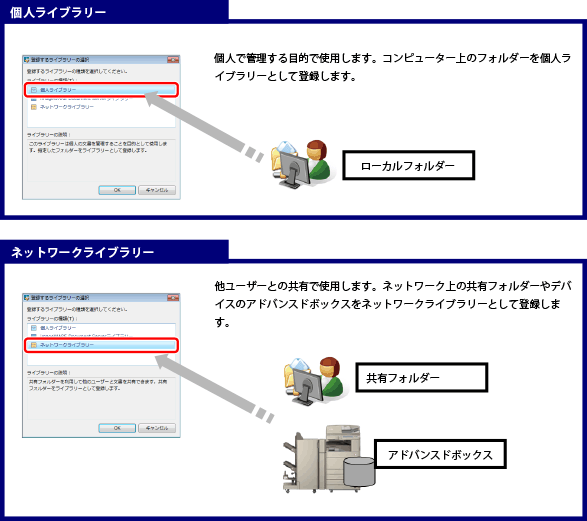
* 他にDocument Serverライブラリー、DMデータライブラリー、またはThereforeライブラリーがあります。
個人ライブラリーとネットワークライブラリーの違い
個人ライブラリーは、ローカル上の文書を管理するためのライブラリーです。ネットワークライブラリーは、ネットワーク上の文書を共有するためのライブラリーです。
用途に合わせたライブラリーを登録してください。
個人ライブラリーの登録
個人ライブラリーは、ローカル上の文書を管理するためのライブラリーです。他のユーザーと文書を共有する必要がない場合は、ローカル上のフォルダーを個人ライブラリーとして登録します。
1.
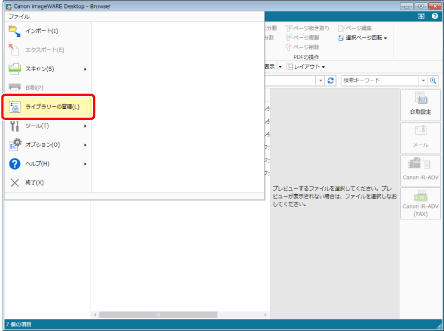
[ファイル]メニュー > [ライブラリーの管理]を選択します。
2.
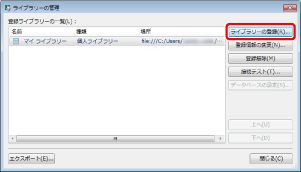
[ライブラリーの登録]をクリックします。
3.
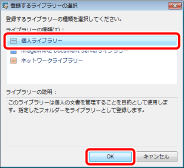
[個人ライブラリー]を選択して、[OK]をクリックします。
4.
[参照]をクリックします。
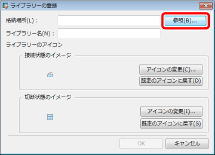
5.
個人ライブラリーに登録するフォルダーを選択して、[OK]をクリックします。
ここでは、例として「顧客管理」フォルダーを選択します。
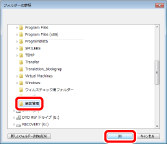
6.
[ライブラリー名]を変更する場合は、任意の名前を設定して[OK]をクリックします。
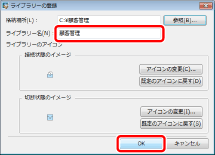
|
メモ
|
|
Windows Searchの確認メッセージが表示された場合は、[OK]をクリックしてください。
|
7.
[登録ライブラリーの一覧]に追加されていることを確認して、[閉じる]をクリックします。
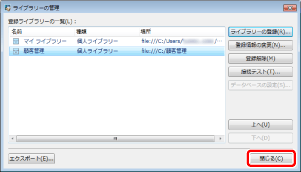
「顧客管理」フォルダーが個人ライブラリーとして登録されます。
ネットワークライブラリーの登録
ネットワークライブラリーは、ネットワーク上の文書を管理するためのフォルダーです。他のユーザーと文書を共有する場合は、ネットワーク上のフォルダーをネットワークライブラリーとして登録します。
1.
[ファイル]メニュー > [ライブラリーの管理]を選択します。
2.
[ライブラリーの登録]をクリックします。
3.
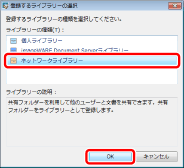
[ネットワークライブラリー]を選択して、[OK]をクリックします。
4.
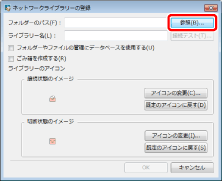
[参照]をクリックします。
5.
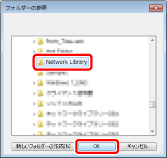
使用するフォルダーを選択して、[OK]をクリックします。
6.
フォルダーやファイルの管理にデータベースを使用する場合は、[フォルダーやファイルの管理にデータベースを使用する]にチェックマークを付けます。
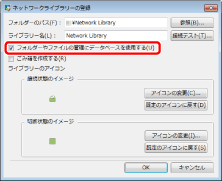
[フォルダーやファイルの管理にデータベースを使用する]チェックボックスの詳細については、『ユーザーズガイド』を参照してください。
7.
ネットワークライブラリーにごみ箱を作成する場合は、[ごみ箱を作成する]にチェックマークを付けます。
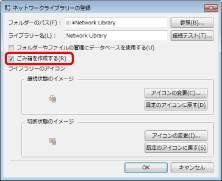
[ごみ箱を作成する]チェックボックスの詳細については、『ユーザーズガイド』を参照してください。
8.
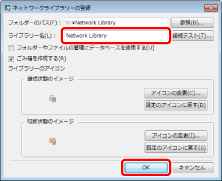
ライブラリー名を変更する場合は、任意の名前を設定して[OK]をクリックします。
9.
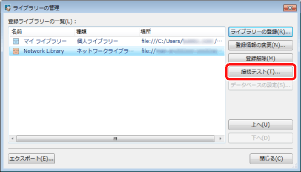
登録したライブラリーへの接続をテストします。
|
メモ
|
|
[ライブラリーへ接続]、または認証を行うためのダイアログボックスが表示された場合は、[ユーザー名]と[パスワード]に入力を行い、[OK]をクリックしてください。
|
10.
[閉じる]をクリックします。
ネットワーク上の共有フォルダーがネットワークライブラリーとして登録されます。