アウトプットバーにボタンを登録する
Desktop Browserのアウトプットバーにボタンを登録しておくと、Desktopから文書の印刷やファクス送信が簡単にできます。また、外部アプリケーションの起動ボタンを登録したり、コピー/移動先のフォルダーをボタンに登録したりできます。
ここではボタンの登録方法について説明します。登録したボタンは設定を変更できます。ボタンの詳細設定については、『ユーザーズガイド』を参照してください。
プリンターアウトプットボタンを登録する
コンピューター上に登録されているデバイスを、プリンターアウトプットボタンとして登録します。
1.
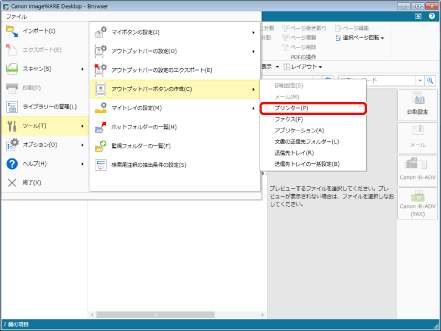
[ファイル]メニュー > [ツール] > [アウトプットバーボタンの作成] > [プリンター]を選択します。
2.
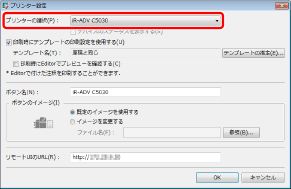
[プリンターの選択]で使用するプリンタードライバーを選択します。
3.
[OK]をクリックします。
アウトプットバーにプリンターアウトプットボタンが登録されます。
ファクスアウトプットボタンを登録する
コンピューター上に登録されているファクスを、ファクスアウトプットボタンとして登録します。
1.
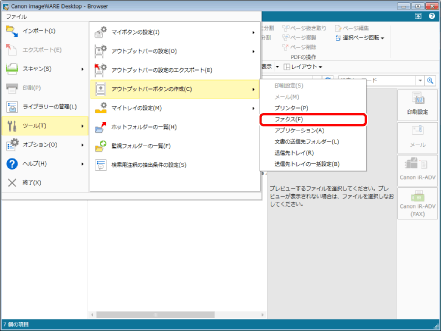
[ファイル]メニュー > [ツール] > [アウトプットバーボタンの作成] > [ファクス]を選択します。
2.
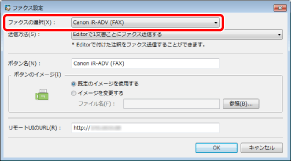
[ファクスの選択]で使用するファクスドライバーを選択します。
3.
[OK]をクリックします。
アウトプットバーにファクスアウトプットボタンが登録されます。
アプリケーションアウトプットボタンを登録する
コンピューターにインストールされている外部アプリケーションを、アプリケーションアウトプットボタンとして登録します。
1.
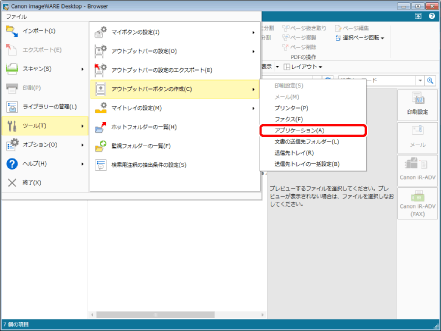
[ファイル]メニュー > [ツール] > [アウトプットバーボタンの作成] > [アプリケーション]を選択します。
2.
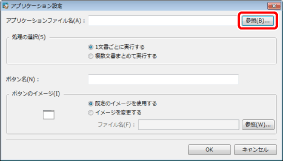
[アプリケーションファイル名]で[参照]をクリックし、使用するアプリケーションを選択します。
3.
[OK]をクリックします。
アウトプットバーにアプリケーションアウトプットボタンが登録されます。
コピー/移動先のフォルダーを登録する
コピー/移動先のフォルダーを登録しておくと、すぐに文書をコピーしたり、移動したりできるので便利です。文書のコピー/移動先にするライブラリー、またはフォルダーを作成しておきます。
ここでは例として、「移動先」フォルダーを文書のコピー/移動先として登録します。
1.
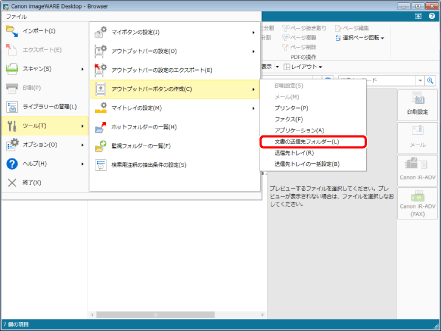
[ファイル]メニュー > [ツール] > [アウトプットバーボタンの作成] > [文書の送信先フォルダー]を選択します。
2.
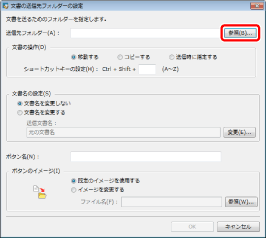
[送信先フォルダー]で[参照]をクリックし、コピー/移動先のフォルダーを選択します。
3.
[OK]をクリックします。
アウトプットバーに[文書の送信先フォルダー]アウトプットボタンが登録されます。