デバイスやジョブの監視設定を行う
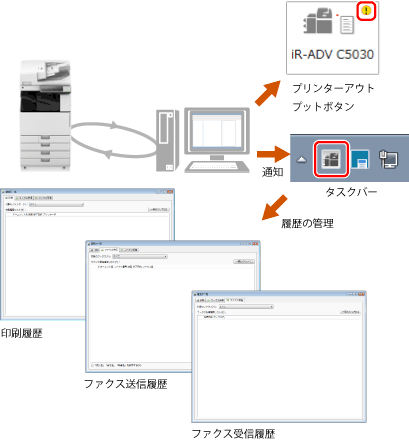
Desktopでは、Printer Monitorの機能を使用して、デバイスやジョブの状態を監視できます。監視機能を有効にしておくと、デバイスの状態やジョブの状況をコンピューター上で確認できます。通知は、アウトプットボタン、またはタスクバーのアイコンで確認できます。
また、印刷状況を監視したり、印刷履歴、ファクス送信履歴、ファクス受信履歴も管理できます。
|
メモ
|
|
タスクバーの通知領域にPrinter MonitorやDocument Monitorのアイコンを表示するためには、次の設定を行ってください。
Windows 7/Windows 8.1の場合
1. [コントロールパネル]を開きます。
2. [表示方法]で[小さいアイコン]を選択します。
3. [通知領域アイコン]を選択します。
4. imageWARE Desktop、およびimageWARE Desktop - Printer Monitorを[アイコンと通知を表示]に設定し、[OK]をクリックします。
Windows 10の場合
1. [スタート]メニュー > [設定]を選択します。
2. [システム] > [通知と操作] > [タスク バーに表示するアイコンを選択してください]を選択します。
3. imageWARE Desktop、およびimageWARE Desktop - Printer Monitorを[オン]にします。
|
デバイスの状態を監視する
デバイスの状態を、プリンターアウトプットボタンや、タスクバーのアイコンで監視する設定を行います。
プリンターアウトプットボタンでデバイスを監視する
1.
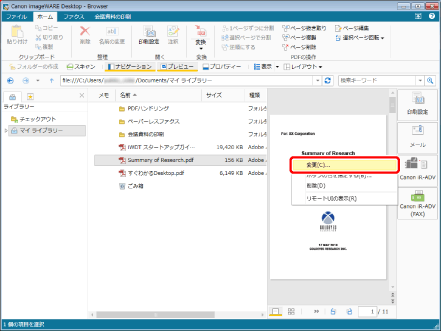
プリンターアウトプットボタンを右クリックして、[変更]を選択します。
2.
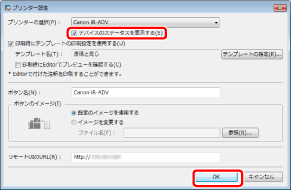
[デバイスのステータスを表示する]にチェックマークを付けて、[OK]をクリックします。
3.
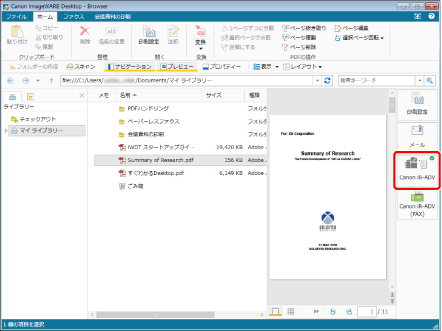
プリンターの状態が監視されます。
タスクバーのアイコンでデバイスを監視する
1.
タスクバーの  (Printer Monitor)を右クリックして、[Printer Monitorの設定]を選択します。
(Printer Monitor)を右クリックして、[Printer Monitorの設定]を選択します。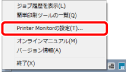
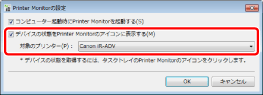
[Printer Monitorの設定]が表示されます。
2.
[デバイスの状態をPrinter Monitorのアイコンに表示する]にチェックマークを付け、[対象のプリンター]で監視するデバイスを選択します。
3.
[OK]をクリックします。
選択したプリンターの状態が監視されます。
印刷ジョブ/ファクス送信ジョブを監視する
Desktopでは、印刷/ファクス送信結果の確認がコンピューター上で行えます。タスクバーにある処理状態を表示するアイコンが、ジョブの処理状況に応じて変化します。その結果、今まで確認に手間取っていた作業がコンピューター上で簡単に行えるので、印刷/ ファクス送信業務の効率化につながります。
1.
監視するデバイスを登録した簡単印刷ツール上で右クリックして、[詳細設定]を選択します。
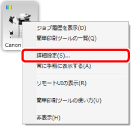
[imageRUNNER ADVANCE Desktop 簡単印刷ツールの詳細設定]が表示されます。
2.
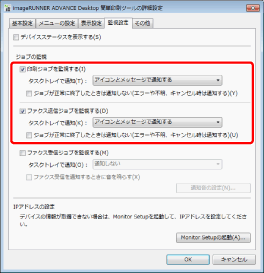
[監視設定]タブで、監視するジョブの種類にチェックマークを付けて、通知の方法を選択します。
3.
[OK]をクリックします。
印刷ジョブ/ファクス送信ジョブが監視されます。
ファクス受信ジョブを監視する
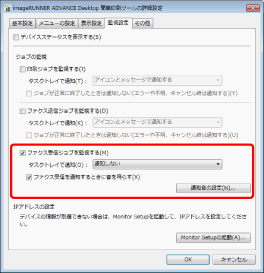
ファクスの受信をタスクバー上のファクス受信通知アイコンやファクス受信通知メッセージで確認できます。タスクバー上のファクス受信通知アイコンは、Printer Monitorアイコンのステータス表示と交互に表示されるので、受信ファクスにすぐに気付くことができます。
1.
監視するデバイスを登録した簡単印刷ツール上で右クリックして、[詳細設定]を選択します。
[imageRUNNER ADVANCE Desktop 簡単印刷ツールの詳細設定]が表示されます。
2.
[監視設定]タブで、[ファクス受信ジョブを監視する]にチェックマークを付けて、通知の方法を選択します。
3.
[OK]をクリックします。
ファクス受信ジョブが監視されます。