IWB文書の作成と保存
異なるファイル形式の文書をひとつの文書にまとめられます。まとめた文書をIWB文書と呼びます。IWB文書は、設定した印刷体裁を一緒に保存できるため、毎回印刷体裁を設定する必要がありません。
Desktop BrowserからIWB文書を作成する
Desktop BrowserからIWB文書を作成します。
1.
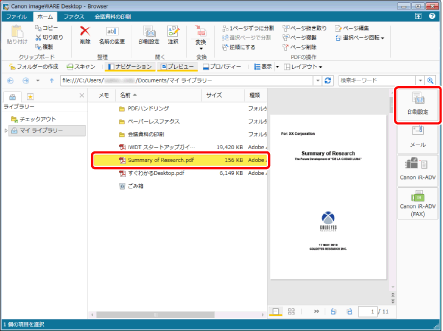
Desktop Browserで、IWB文書に変換する文書を選択して、[印刷設定]をクリックします。
2.
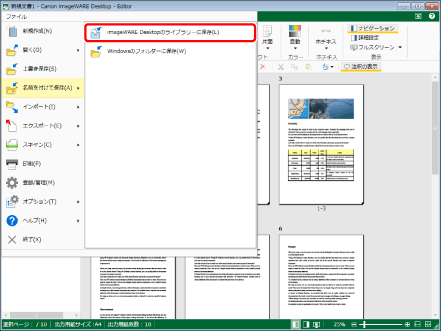
[ファイル]メニュー > [名前を付けて保存] > [imageWARE Desktopのライブラリーに保存]を選択します。
3.
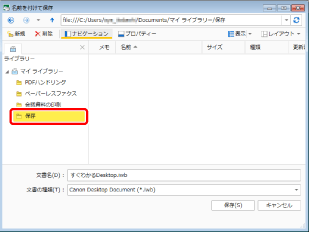
保存するライブラリー内のフォルダーを選択します。
4.
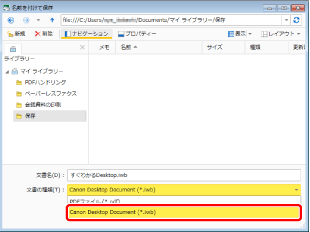
[文書の種類]で[Canon Desktop Document (*.iwb)]を選択します。
5.
[保存]をクリックします。
保存先のフォルダーに文書が保存されます。
Desktop Editorにドラッグ&ドロップしてIWB文書を作成する
Desktop Editorにドラッグ&ドロップしてIWB文書を作成できます。
1.
[スタート]メニュー > [すべてのプログラム] > [Canon imageWARE Desktop] > [imageWARE Desktop Editor]を選択します。
または、Windowsのデスクトップ上に作成されている[imageWARE Desktop Editor]のショートカットアイコンをダブルクリックします。
Desktop Editorが起動します。
|
メモ
|
|
Windows 8.1の場合は、[スタート]画面で
 をクリック > [imageWARE Desktop Editor]をクリックします。 をクリック > [imageWARE Desktop Editor]をクリックします。Windows 10の場合は、[スタート]メニュー > [Canon imageWARE Desktop] > [imageWARE Desktop Editor]を選択します。
|
2.
取り込む文書を、Windows上から選択して、Desktop Editorのワークウィンドウ上までドラッグ&ドロップします。
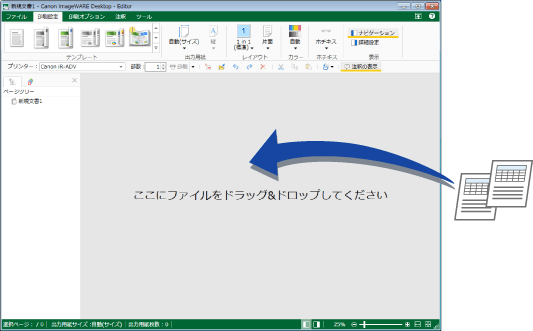
文書がDesktop Editorに取り込まれます。
|
メモ
|
|
ナビゲーションウィンドウ上にドラッグ&ドロップしても文書を取り込むことができます。
文書を取り込むと、章が作成されます。章の名称は、取り込んだ文書のファイル名となります。
[imageWARE Desktop Editor]のショートカットアイコン上に、文書をドラッグ&ドロップして取り込むこともできます。
|
アプリケーションからIWB文書を作成する
Webページやファイルの一部のページをIWB文書に取り込んで印刷できます。
1.
取り込む文書を開き、[印刷]を表示します。
2.
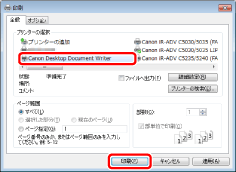
印刷するプリンターに[Canon Desktop Document Writer]を選択して、[印刷]をクリックします。
3.
[IWB文書に変換して、Editorで開く]を選択して、[OK]をクリックします。
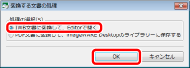
IWB文書が作成されます。
|
メモ
|
|
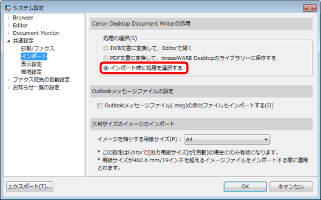
システム設定の[インポート]設定で、Canon Desktop Document Writerの処理を選択できます。[インポート時に処理を選択する]の場合だけ、項目を選択するダイアログボックスが表示されます。
 |