Insertion de surligneurs de texte dans le texte du document
Desktop Editor permet d'insérer une mise en surbrillance de texte dans un document sous la forme d'une annotation.
1.
Cliquer sur  (Sélectionner le texte) dans le ruban.
(Sélectionner le texte) dans le ruban.Ou suivez l'une des étapes décrites ci-dessous.
Cliquer sur  (Mise en surbrillance du texte) dans le ruban.
(Mise en surbrillance du texte) dans le ruban.Cliquer sur  (Sélectionner le texte) dans la Fenêtre Détails.
(Sélectionner le texte) dans la Fenêtre Détails.Cliquer sur  (Mise en surbrillance du texte) dans la Fenêtre Détails.
(Mise en surbrillance du texte) dans la Fenêtre Détails.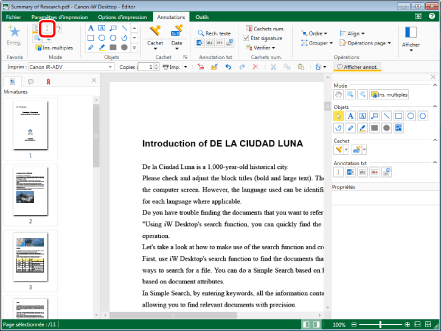
|
REMARQUE
|
|
Si la Fenêtre Détails ne s'affiche pas, consulter la section suivante.
Cette opération peut également être effectuée à l'aide des boutons d'outils. Si les boutons d'outils ne sont pas affichés dans la barre d'outils de Desktop Editor, consultez la section suivante pour les afficher.
Il est également possible d'insérer des mises en surbrillance de texte plusieurs fois. Pour plus d'informations, voir la section suivante.
|
2.
Faire glisser le pointeur de la souris dans la Fenêtre de travail pour sélectionner la chaîne dans laquelle insérer la mise en surbrillance de texte.
Le pointeur de la souris se change en  lorsqu'il survole une chaîne de texte qu'il est possible de sélectionner.
lorsqu'il survole une chaîne de texte qu'il est possible de sélectionner.Si (Sélectionner le texte) a été sélectionné à l'étape 1, passer à l'étape 3.
(Sélectionner le texte) a été sélectionné à l'étape 1, passer à l'étape 3.Si (Mise en surbrillance du texte) a été sélectionné à l'étape 1, une mise en surbrillance de texte est insérée dans la chaîne de texte et ses propriétés s'affichent dans la Fenêtre Détails. Dans ce cas, passer à l'étape 4.
(Mise en surbrillance du texte) a été sélectionné à l'étape 1, une mise en surbrillance de texte est insérée dans la chaîne de texte et ses propriétés s'affichent dans la Fenêtre Détails. Dans ce cas, passer à l'étape 4.|
REMARQUE
|
|
Pour annuler le processus d'insertion, procédez comme suit.
Cliquer sur
 (Sélectionner l'objet) dans le ruban. (Sélectionner l'objet) dans le ruban.Cliquer sur
(Sélectionner le texte) dans le ruban.Cliquer sur
 (Mode de saisie) dans le ruban. (Mode de saisie) dans le ruban.Cliquer à nouveau sur la commande sélectionnée dans le ruban.
Cliquer sur
 (Sélectionner l'objet) dans la Fenêtre Détails. (Sélectionner l'objet) dans la Fenêtre Détails.Cliquer sur
(Sélectionner le texte) dans la Fenêtre Détails.Cliquer sur
 (Mode de saisie) dans la Fenêtre Détails. (Mode de saisie) dans la Fenêtre Détails.Cliquer de nouveau sur le bouton sélectionné dans la Fenêtre Détails.
|
3.
Cliquer sur (Mise en surbrillance du texte) dans le ruban.
(Mise en surbrillance du texte) dans le ruban.Ou suivez l'une des étapes décrites ci-dessous.
Cliquer sur (Mise en surbrillance du texte) dans la Fenêtre Détails.
(Mise en surbrillance du texte) dans la Fenêtre Détails.Cliquez avec le bouton droit de la souris, et sélectionnez [Mise en surbrillance du texte].
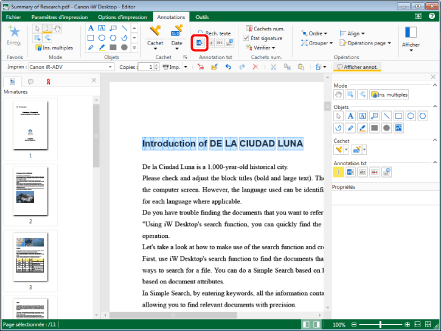
Une mise en surbrillance de texte est insérée dans le texte et ses propriétés s'affichent dans la Fenêtre Détails.
|
REMARQUE
|
|
Si la Fenêtre Détails ne s'affiche pas, consulter la section suivante.
Cette opération peut également être effectuée à l'aide des boutons d'outils. Si les boutons d'outils ne sont pas affichés dans la barre d'outils de Desktop Editor, consultez la section suivante pour les afficher.
|
4.
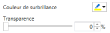
Définissez les propriétés du surligneur de texte.
|
[Couleur de surbrillance]
|
Sélectionner la couleur de mise en surbrillance à utiliser dans la liste qui s'affiche en cliquant sur
 . Pour utiliser une couleur ne figurant pas dans la liste, sélectionner [Plus de couleurs]. . Pour utiliser une couleur ne figurant pas dans la liste, sélectionner [Plus de couleurs]. |
|
[Transparence]
|
La position du curseur et la valeur numérique indiquent le degré de transparence de la mise en surbrillance de texte. Pour modifier le degré de transparence, déplacez le curseur vers la gauche ou la droite, ou saisissez une valeur numérique. Vous pouvez également utiliser le sélecteur
 . . |
|
REMARQUE
|
|
Si vous sélectionnez [Plus de couleurs] dans [Couleur de surbrillance], l'option [Couleur] s'affiche et vous pouvez choisir une couleur qui n'est pas dans la liste [Couleur de surbrillance].
Il est également possible de définir les propriétés à partir des commandes de ruban ou des boutons d'outil. Pour plus d'informations sur ces derniers, consultez la section suivante.
|
5.
Pour désélectionner la mise en surbrillance de texte qui a été insérée, cliquer à côté de celle-ci dans la Fenêtre de travail.