Composants de Desktop
Desktop comprend Desktop Browser, Desktop Editor et Quick Printing Tool.
Desktop Browser
Desktop Browser permet d'effectuer les opérations suivantes.
Desktop Browser gère les documents importés depuis des ordinateurs locaux, des lecteurs réseau, des serveurs de gestion de fichiers externes ou des périphériques externes tels qu'imageRUNNER ADVANCE par le biais de bibliothèques.
Sa fonction de recherche gère les recherches en texte intégral en plus des recherches de noms de document.
Il prend en charge intégralement l'importation, l'impression et l'envoi de documents.
Desktop Browser intègre le Mode Modifier les pages en plus de Desktop Browser. Le Mode Modifier les pages peut être lancé à partir de Desktop Browser.
Desktop Editor
Desktop Editor permet d'effectuer les opérations suivantes.
Vous pouvez assembler des documents qui ont été enregistrés avec diverses applications dans un seul document IWB.
Vous pouvez enregistrer/gérer des paramètres d'impression complexes, comme l'impression de modèles et la réduction des marges afin d'économiser du papier.
Vous pouvez effectuer une impression de Publipostage en définissant un champ de Publipostage dans un document.
Il est possible d'ajouter des annotations, telles que du texte et des figures, à des documents. Il est également possible d'approuver des documents à l'aide de cachets numériques.
Vous pouvez modifier des documents, même si vous ne disposez pas de l'application originale qui a servi à les créer.
À propos des modes de Desktop Editor
Desktop Editor comporte les modes suivants.
Mode d'impression
Mode Annotations
Mode Numérisation
Les onglets sur le ruban permettent de passer d'un mode à l'autre. La configuration par défaut est la suivante.
Mode d'impression : si l'onglet [Paramètres d'impression] ou [Options d'impression] est sélectionné sur le ruban
Mode Annotations : si l'onglet [Annotations] est sélectionné sur le ruban
Mode Numérisation : si l'onglet [Numériser] est sélectionné sur le ruban
Vous pouvez consulter les modes des onglets du ruban à l'aide de l'option [Type d'onglet sélectionné] de la fenêtre [Personnaliser le ruban].
Les fonctions (commandes) qu'il est possible d'utiliser sur la barre d'outils Desktop Editor varient en fonction du mode sélectionné.
Il est possible de lancer d'autres modes à partir du Mode d'impression et du Mode Annotations.
En plus du Mode d'impression, du Mode Annotations et du Mode Numérisation, Desktop Editor comporte cinq autres modes qui offrent des fonctions pratiques.
Mode Définir la zone non éditable
Mode Paramètres d'impression de Publipostage
Mode Cachets numériques
Mode Modifier les pages originales
Mode Rédaction
Quick Printing Tool
Quick Printing Tool permet d'effectuer les opérations suivantes.
Utilisation de la fonction glisser-déposer sur plusieurs documents pour les imprimer, les envoyer par télécopie ou les convertir en fichiers PDF
Vérification de l'état d'un périphérique au moyen de l'icône d'état du périphérique
Vérification de l'état de tâches d'impression et d'envoi/de réception de télécopies au moyen de l'icône d'état des tâches
Composants des écrans de Desktop Browser
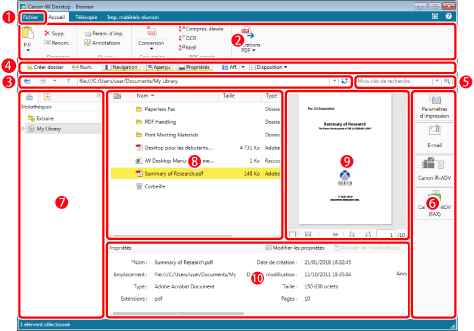
L'écran de Desktop Browser se compose d'un menu [Fichier], d'un ruban, de fenêtres et de barres.
Il est possible de rechercher des dossiers et des documents à partir d'un écran de recherche distinct.
Les composants de l'écran diffèrent lorsque le Mode Modifier les pages est actif.
|
1
|
Menu [Fichier]
|
Le menu [Fichier] contient diverses fonctions vous permettant notamment d'imprimer, de numériser et de configurer Desktop dans son ensemble.
|
|
2
|
Rubans
|
Le ruban comporte des onglets contenant des commandes pour effectuer des opérations sur des documents enregistrés dans des bibliothèques et les modifier, ainsi que des commandes pour envoyer et recevoir des télécopies, et imprimer des documents.
Les commandes sont classées par fonction sur les onglets. Vous pouvez afficher d'autres commandes en sélectionnant les onglets.
Les onglets suivants s'affichent par défaut dans le ruban de Desktop Browser.
[Accueil]
[Télécopie]
[Imp. matériels réunion]
Lorsque le Mode Modifier les pages est actif, l'onglet [Modifier les pages] est affiché dans le ruban, tandis que les autres onglets sont masqués.
|
|
3
|
Barre d'adresse
|
Affiche le chemin d'accès à la bibliothèque ou au dossier sélectionné.
|
|
4
|
Barre d'outils
|
La barre d'outils permet de définir les commandes de ruban utilisées fréquemment comme boutons d'outils.
|
|
5
|
Barre de recherche simple
|
La barre de recherche simple permet d'entrer des mots-clés afin d'effectuer une recherche simple. Vous avez également la possibilité de procéder à une recherche détaillée en indiquant un mot-clé correspondant à des propriétés de la cible de recherche.
|
|
6
|
Barre de sortie
|
Vous permet de configurer et d'utiliser les paramètres de liaison avec des applications et des périphériques.
|
|
7
|
Fenêtre de navigation
|
La Fenêtre de navigation sert à organiser les différentes bibliothèques et à répertorier la structure des dossiers dans les bibliothèques.
|
|
8
|
Fenêtre de navigation de la liste des fichiers
|
Affiche le contenu des bibliothèques et des dossiers sélectionnés dans la Fenêtre de navigation.
Vous pouvez appliquer la vue miniature ou la vue liste à la Fenêtre de navigation de la liste des fichiers.
|
|
9
|
Fenêtre d'aperçu
|
Affiche un aperçu du document sélectionné dans la Fenêtre de navigation de la liste des fichiers.
Lorsque le Mode Modifier les pages est actif, les fenêtres autres que la Fenêtre d'aperçu sont masquées, la Fenêtre d'aperçu est agrandie et les documents PDF sont modifiables.
|
|
10
|
Fenêtre des propriétés
|
Affiche les informations (propriétés) d'un document ou dossier sélectionné dans la Fenêtre de navigation ou la Fenêtre de navigation de la liste des fichiers.
|
Composants des écrans de Desktop Editor
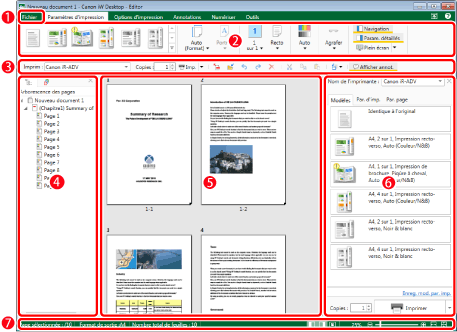
Desktop Editor se compose d'un menu [Fichier], d'un ruban, de fenêtres et de barres. La composition de l'écran varie en fonction du ruban sélectionné.
|
1
|
Menu [Fichier]
|
Le menu [Fichier] contient toutes les fonctions relatives à Desktop Editor, comme l'enregistrement, l'impression et la numérisation de documents, ainsi que les options relatives à la configuration globale de Desktop.
|
|
2
|
Rubans
|
Les rubans contiennent les commandes qui permettent de définir les paramètres de format d'impression, d'ajouter des annotations et des cachets numériques, ainsi que d'appeler le Mode Paramètres d'impression de Publipostage et les divers modes de modification. Les commandes sont classées par fonction sur les onglets. Vous pouvez afficher d'autres commandes en sélectionnant les onglets. Les onglets suivants sont affichés sur le ruban par défaut.
[Paramètres d'impression]
[Options d'impression]
[Annotations]
[Numériser]
[Outils]
|
|
3
|
Barre d'outils
|
La barre d'outils permet de définir les commandes de ruban utilisées fréquemment comme boutons d'outils.
|
|
4
|
Fenêtre de navigation
|
Les onglets suivants sont affichés dans la Fenêtre de navigation. Les onglets affichés dans la Fenêtre de navigation varient en fonction de l'onglet du ruban sélectionné.
Si l'onglet [Paramètres d'impression]/[Options d'impression] est sélectionné dans le rubanOnglet [Arborescence des pages] : affiche l'arborescence des pages du document. Il est possible de développer ou de réduire les chapitres affichés dans la liste.
Onglet [Originaux] : affiche les documents qui existaient avant d'être convertis au format IWB (documents originaux). Il est possible d'exporter des documents originaux figurant dans la liste.
Si l'onglet [Annotations] est sélectionné dans le rubanOnglet [Miniatures] : affiche les miniatures des pages du document. Vous pouvez sélectionner des pages à afficher ou modifier en cliquant sur les miniatures.
Onglet [Liste des annotations] : affiche la liste des annotations ajoutées au document.
Onglet [Liste des signatures] : affiche la liste des signatures de cachets numériques ajoutées au document.
Si l'onglet [Outils] est sélectionné dans le ruban, le contenu de l'onglet sélectionné avant de passer à l'onglet [Outils] s'affiche dans la Fenêtre de navigation.
|
|
5
|
Fenêtre de travail
|
La Fenêtre de travail est une zone permettant de prévisualiser des documents et de les modifier.
|
|
6
|
Fenêtre Détails
|
La zone affichée à droite de Desktop Editor s'appelle la Fenêtre Détails. Il existe les types suivants de Fenêtre Détails.
Fenêtre détaillée des paramètres d'impression : affichée en Mode d'impression.
Fenêtre Format d'annotation : affichée en Mode Annotations.
Le contenu affiché dans la Fenêtre Détails varie en fonction de l'onglet du ruban sélectionné ou du mode en cours d'exécution.
Si l'onglet [Paramètres d'impression]/[Options d'impression] est sélectionné sur le ruban (Mode d'impression)Il est possible de sélectionner le pilote d'imprimante/de fax à utiliser pour l'impression/l'envoi d'un document par fax, puis imprimer/faxer un document. Les onglets suivants s'affichent.
Onglet [Modèles] : vous pouvez sélectionner un modèle de paramètres d'impression. Vous pouvez également enregistrer les paramètres d'impression spécifiés dans le document en cours de modification en tant que modèle.
Onglet [Paramètres d'impression] : il permet de configurer les paramètres d'impression.
Onglet [Paramètres de la page] : il permet de configurer l'en-tête et le pied de page, ainsi que les paramètres de filigrane.
Si l'onglet [Annotations] est sélectionné dans le ruban (Mode Annotations)Les boutons d'annotation et les propriétés des annotations sont affichés dans la Fenêtre Détails. Cliquez sur
 pour afficher les boutons d'annotation par type. Cliquez sur pour afficher les boutons d'annotation par type. Cliquez sur  pour masquer les boutons. pour masquer les boutons.Dans le Mode Paramètres d'impression de PublipostageLa liste des enregistrements importés et les propriétés du champ de Publipostage sont affichées dans la Fenêtre Détails.
En Mode Cachets numériquesLes propriétés des cachets numériques sont affichées dans la Fenêtre Détails.
Si l'onglet [Outils] est sélectionné dans le ruban, le contenu de l'onglet sélectionné avant de passer à l'onglet [Outils] s'affiche dans la Fenêtre Détails.
|
|
7
|
Barre d'état
|
Affiche le nombre total de pages, le numéro de page de la page sélectionnée, les formats de papier en sortie et le nombre de feuilles à imprimer. Vous pouvez également effectuer les opérations suivantes.
Modifier le facteur d'agrandissement de la Fenêtre de travail
Affichage plein écran de la Fenêtre de travail
Afficher/masquer la Fenêtre de navigation
Afficher/masquer la Fenêtre Détails
|