Konfigurieren des Anzeigestils für das Quick Printing Tool
Sie können Anzeigeeinstellungen ändern, wie z. B. das Bild und die Größe von Symbolen, die im Quick Printing Tool angezeigt werden.
1.
Klicken Sie mit der rechten Maustaste auf das Quick Printing Tool und wählen Sie [Detaileinstellungen].
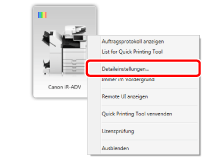
[Detaileinstellungen für imageRUNNER ADVANCE Desktop Quick Printing Tool] wird angezeigt.
|
HINWEIS
|
|
Sie können auch auf [Detaileinstellungen] in der [List for Quick Printing Tool] klicken, um diese Verfahren durchzuführen.
|
2.
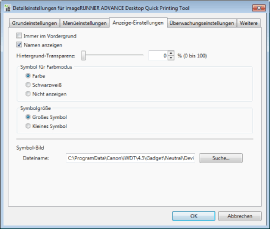
Ändern Sie die Anzeigeeinstellungen auf der Registerkarte [Anzeige-Einstellungen].
|
[Immer im Vordergrund]
|
Aktivieren Sie diese Option, damit das Quick Printing Tool auf dem Windows-Desktop immer vor anderen Anwendungen angezeigt wird.
|
|
[Namen anzeigen]
|
Aktivieren Sie diese Option, damit der unter [Name] eingestellte Anzeigename unten im Quick Printing Tool angezeigt wird.
|
|
[Hintergrund-Transparenz]
|
Die Position des Schiebereglers und der numerische Wert geben den Grad an Transparenz des Quick Printing Tools an. Um den Grad an Transparenz zu ändern, ziehen Sie den Schieberegler nach links oder rechts, oder geben Sie direkt einen numerischen Wert ein.
|
|
[Symbol für Farbmodus]
|
Hier können Sie das Symbol für den Farbmodus des Geräts festlegen, das oben links im Quick Printing Tool angezeigt wird.
|
|
[Farbe]
|
Zeigt das Symbol für ein Gerät mit Farbdruck oben links im Quick Printing Tool an.
|
|
[Schwarzweiß]
|
Zeigt das Symbol für ein Gerät mit Schwarzweißdruck oben links im Quick Printing Tool an.
|
|
[Nicht anzeigen]
|
Bewirkt, dass kein Symbol für den Farbmodus angezeigt wird.
|
|
[Symbolgröße]
|
Legt die Anzeigegröße des Quick Printing Tools fest.
|
|
[Großes Symbol]
|
Bewirkt, dass das Quick Printing Tool groß angezeigt wird.
|
|
[Kleines Symbol]
|
Bewirkt, dass das Quick Printing Tool klein angezeigt wird.
|
|
[Symbol-Bild]
|
Legt das Gerätesymbol des Quick Printing Tools fest.
|
|
[Dateiname]
|
Zeigt den Dateipfad des Bildes an, das für das Gerätesymbol verwendet werden soll.
|
|
[Suche]
|
Hiermit können Sie die Bilddatei auswählen, die als Druckersymbol des Quick Printing Tools verwendet wird.
|
3.
Klicken Sie auf [OK].