Modifizieren und Reparieren von Desktop
Desktop kann über [Programme und Funktionen] in der Systemsteuerung modifiziert/repariert werden.
Ändern: Modifiziert die Installation von Desktop. Über diese Funktion können Sie das Anwenderhandbuch zu einem späteren Zeitpunkt installieren. Wenn mehrere Displaysprachen verfügbar sind, können Sie diese zu einem späteren Zeitpunkt hinzufügen.
Reparieren: Stellt den Status von Desktop gleich nach der Installation bzw. vor einer Änderung wieder her.
|
HINWEIS
|
|
Die folgenden Programme können nicht durch Reparieren von Desktop repariert werden. Zur Reparatur dieser Programme müssen Sie jedes Programm einzeln reparieren.
.NET Framework 4,6
Die folgenden Programme können nicht durch Reparieren von Desktop repariert werden. Informationen zur Reparatur dieser Programme finden Sie in der "Anleitung für Lizenz-Authentisierung".
SPS Library
License Information Management
|
Modifizieren von Desktop
1.
Starten Sie Windows und melden Sie sich am System als Benutzer mit Administrator-Rechten an.
2.
Wählen Sie im Menü [Start] > [Systemsteuerung] > [Programme] > [Programme und Funktionen] aus.
Die [Programme und Funktionen] werden angezeigt.
|
HINWEIS
|
|
Wenn Sie Windows 8.1 verwenden, blenden Sie Knöpfe auf dem Bildschirm ein und wählen Sie [Einstellungen] > [Systemsteuerung] > [Programme] > [Programme und Funktionen] aus.
Unter Windows 10 wählen Sie im Menü [Start] > [Windows-System] > [Systemsteuerung] > [Programme] > [Programme und Funktionen].
Das Programm kann über [Ändern] in der [Programmwartung] des iW Desktop-Installationsassistent modifiziert werden, der mithilfe der "Installationsmedien des Desktop" gestartet wird.
|
3.
Wählen Sie [iW Desktop] aus, und klicken Sie auf [Ändern].
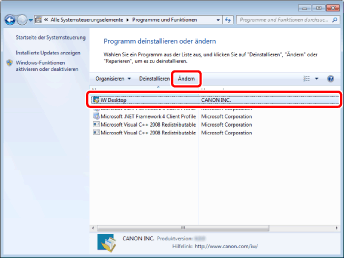
iW Desktop Installationsprogramm wird gestartet.
|
HINWEIS
|
|
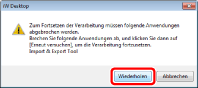
Je nach Ihrer Systemumgebung wird möglicherweise während der Modifizierung ein Dialogfeld mit der Aufforderung angezeigt, bestimmte Anwendungen zu beenden. Führen Sie die angezeigten Schritte aus, um die Modifizierung von Desktop fortzusetzen.
 |
4.
Überprüfen Sie die angezeigte Meldung, und klicken Sie auf [Weiter].
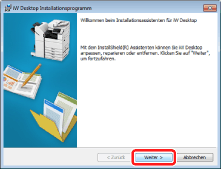
Die [Programmwartung] werden angezeigt.
5.
Wählen Sie [Ändern] aus, und klicken Sie auf [Weiter].
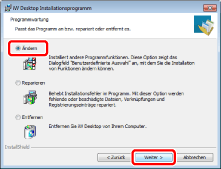
Falls mehrere Displaysprachen vorhanden sind und eine von ihnen noch nicht hinzugefügt wurde, fahren Sie mit Schritt 6 fort.
Wenn alle Displaysprachen, die hinzugefügt werden können, schon installiert wurden, fahren Sie mit Schritt 7 fort.
|
HINWEIS
|
|
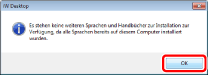
Falls keine Elemente hinzugefügt werden können, wird dies durch eine Meldung angezeigt.
 |
6.
Aktivieren Sie zum Hinzufügen einer Displaysprache das Kontrollkästchen für die hinzuzufügende Sprache und klicken Sie auf [OK].
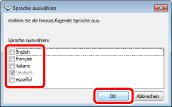
Wenn Sie keine Displaysprache hinzufügen möchten, klicken Sie auf [OK], ohne ein Kontrollkästchen zu aktivieren.
Wenn Sie das [Anwenderhandbuch] nicht installiert haben, fahren Sie mit Schritt 7 fort.
Wenn Sie das [Anwenderhandbuch] schon installiert haben, fahren Sie mit Schritt 8 fort.
7.
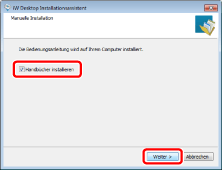
Aktivieren Sie zum Installieren des [Anwenderhandbuchs] das Kontrollkästchen [Handbücher installieren] und klicken Sie auf [Weiter].
|
HINWEIS
|
|
Wenn Sie das Kontrollkästchen [Handbücher installieren] deaktivieren und dann auf [Weiter] klicken, werden Sie darauf hingewiesen, dass keine Elemente ausgewählt sind.
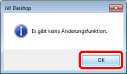 Klicken Sie auf [Abbrechen], wenn Sie das Anwenderhandbuch nicht installieren möchten. Eine Eingabeaufforderung zur Bestätigung des Installationsabbruchs wird angezeigt. Klicken Sie auf [Ja] > [Beenden], um die Modifizierung abzubrechen.
 |
8.
Überprüfen Sie die angezeigte Meldung, und klicken Sie auf [Starten].
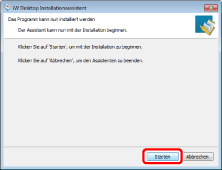
Die Modifikation des Programms wird gestartet.
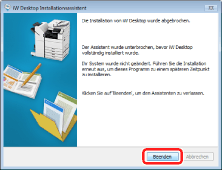
Wenn die Modifizierung des Programms abgeschlossen ist, wird dies durch eine Meldung bestätigt.
9.
Klicken Sie auf [Beenden].
|
HINWEIS
|
|
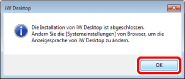
Wenn Sie eine Displaysprache hinzugefügt haben, wird der folgende Bildschirm angezeigt. Bestätigen Sie die angezeigte Meldung und klicken Sie auf [OK]. Informationen zum Ändern der Displaysprache finden Sie im "Anwenderhandbuch".
 |
Reparieren von Desktop
1.
Starten Sie Windows und melden Sie sich am System als Benutzer mit Administrator-Rechten an.
2.
Wählen Sie im Menü [Start] > [Systemsteuerung] > [Programme] > [Programme und Funktionen] aus.
Die [Programme und Funktionen] werden angezeigt.
|
HINWEIS
|
|
Wenn Sie Windows 8.1 verwenden, blenden Sie Knöpfe auf dem Bildschirm ein und wählen Sie [Einstellungen] > [Systemsteuerung] > [Programme] > [Programme und Funktionen] aus.
Unter Windows 10 wählen Sie im Menü [Start] > [Windows-System] > [Systemsteuerung] > [Programme] > [Programme und Funktionen].
Das Programm kann über [Reparieren] in der [Programmwartung] des iW Desktop-Installationsassistent repariert werden, der mithilfe der "Installationsmedien des Desktop" gestartet wird.
|
3.
Wählen Sie [iW Desktop] aus, und klicken Sie auf [Ändern].
iW Desktop Installationsprogramm wird gestartet.
|
HINWEIS
|
|
Je nach Ihrer Systemumgebung wird möglicherweise während der Reparatur ein Dialogfeld mit der Aufforderung angezeigt, bestimmte Anwendungen zu beenden. Führen Sie die angezeigten Schritte aus, um die Reparatur von Desktop fortzusetzen.
|
4.
Überprüfen Sie die angezeigte Meldung, und klicken Sie auf [Weiter].
Die [Programmwartung] werden angezeigt.
5.
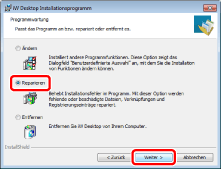
Wählen Sie [Reparieren] aus, und klicken Sie auf [Weiter].
6.
Überprüfen Sie die angezeigte Meldung, und klicken Sie auf [Starten].
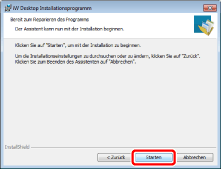
Der Reparaturvorgang wird gestartet.
Wenn die Reparatur des Programms abgeschlossen ist, wird dies durch eine Meldung bestätigt.
|
HINWEIS
|
|
Während der Reparaturinstallation wird möglicherweise [Netzwerkanmeldeinformationen eingeben] angezeigt.
Falls dieser Bildschirm erneut angezeigt wird, obwohl der eingegebene Benutzername und das Kennwort korrekt sind, müssen der Domänenname und der Computername des ausführenden Kontos zugewiesen werden.
Beispiel: (Ihre Domain oder Ihr Computername)\Benutzername
|
7.
Klicken Sie auf [Beenden].
|
HINWEIS
|
|
Nach der Reparatur des Produkts müssen Sie möglicherweise Ihren Computer neu starten.
Wenn das Programm nach der Reparatur von Desktop nicht normal läuft, muss Desktop eventuell deinstalliert und anschließend neu installiert werden.
|