Desktop-Komponenten
Desktop besteht aus Desktop Browser, Desktop Editor und dem Quick Printing Tool.
Desktop Browser
Sie können die folgenden Vorgänge mit Desktop Browser durchführen.
Im Desktop Browser werden Dokumente, die von lokalen Computern, Netzlaufwerken, externen Dateimanagement-Servern oder externen Geräten wie einem imageRUNNER ADVANCE-System importiert wurden, in Bibliotheken verwaltet.
Seine Suchfunktion unterstützt neben der Suche nach Dokumentnamen auch eine Volltextsuche.
Er bietet umfassende Funktionen zum Importieren, Drucken und Versenden von Dokumenten.
Desktop Browser bietet zusätzlich zum Desktop Browser auch den Modus "Seiten bearbeiten". Sie können den Modus "Seiten bearbeiten" im Desktop Browser-Bildschirm starten.
Desktop Editor
Mit Desktop Editor können Sie die folgenden Aktionen ausführen.
Sie können Dokumentdateien aus unterschiedlichen Anwendungen in einem einzelnen IWB-Dokument zusammenfassen.
Sie können komplexe Druckeinstellungen als Vorlage registrieren/verwalten und die Ränder in Dokumenten verkleinern, um Papier zu sparen.
Sie können einen Seriendruck durchführen, indem Sie ein Feld für den Seriendruck in einem Dokument einrichten.
Sie können Anmerkungen wie z. B. Text und Abbildungen zu Dokumenten hinzufügen. Oder Sie können digitale Stempel verwenden, um Dokumente zu genehmigen.
Sie können Dokumente auch dann noch bearbeiten, wenn Sie keinen Zugriff auf die ursprüngliche Anwendung haben, in der das Dokument erstellt wurde.
Desktop Editor-Modi
Desktop Editor hat die folgenden Modi.
Druckmodus
Kommentarmodus
Scannen
Der Modus kann über die Registerkarten im Menüband gewechselt werden. Er ist standardmäßig wie folgt eingestellt.
Druckmodus: Bei Auswahl der Registerkarte [Druckeinstellungen] oder der Registerkarte [Druckoptionen] im Menüband
Kommentarmodus: Bei Auswahl der Registerkarte [Anmerkungen] im Menüband
Scannen: wenn die Registerkarte [Scannen] im Menüband ausgewählt wurde
Die Modi der Registerkarten im Menüband können unter [Ausgewählter Registertyp] im Dialogfeld [Menüband anpassen] überprüft werden.
Die in Desktop Editor ausführbaren Funktionen (Befehle) variieren je nach Modus.
Ausgehend vom Druck- und Anmerkungsmodus können weitere Modi verwendet werden.
Neben dem Druckmodus und dem Anmerkungsmodus bietet Desktop Editor fünf weitere Modi mit praktischen Funktionen.
Modus Nicht bearbeitbaren Bereich angeben
Seriendruck-Druckeinstellungsmodus
Modus Digitale Stempel
Modus Originalseiten bearbeiten
Neubearbeitungsmodus (Redaktionsmodus)
Quick Printing Tool
Sie können die folgenden Vorgänge mit Quick Printing Tool durchführen.
mehrere Dokumente per Drag & Drop drucken, per Fax versenden oder in PDF-Dateien konvertieren
den Status des Geräts mit einem Gerätestatussymbol überprüfen
den Status von Druckaufträgen sowie Faxübertragung und Faxempfang mit dem Auftragsstatussymbol überprüfen
Bildschirmkomponenten von Desktop Browser
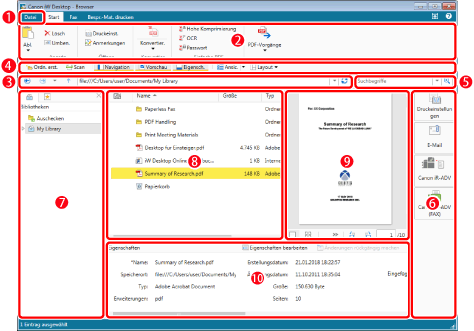
Der Desktop Browser-Bildschirm enthält das "Menü [Datei]", ein "Menüband", "Fenster" und "Leisten".
Dokumente und Ordner können in einem separaten Suchbildschirm durchsucht werden.
Die Bildschirmkomponenten sind im Modus "Seiten bearbeiten" unterschiedlich.
|
1
|
[Datei]-Menü
|
Das Menü [Datei] enthält Funktionen, wie z. B. Drucken und Scannen, sowie Elemente zur Konfiguration von Desktop insgesamt.
|
|
2
|
Menübänder
|
Das Menüband enthält Registerkarten mit Befehlen zum Ausführen von Aktionen und Bearbeiten von Dokumenten in den Bibliotheken sowie zum Senden und Empfangen von Faxdokumenten und Drucken von Materialien.
Die Befehle sind nach Funktion gruppiert und in Registerkarten angeordnet. Wählen Sie die einzelnen Registerkarten, um die angezeigten Befehle zu wechseln.
Die folgenden Registerkarten werden standardmäßig im Menüband von Desktop Browser angezeigt.
[Start]
[Fax]
[Bespr.-Mat. drucken]
Im Modus "Seiten bearbeiten" wird die Registerkarte [Seiten bearbeiten] im Menüband angezeigt und andere Registerkarten sind ausgeblendet.
|
|
3
|
Adressleiste
|
Zeigt den Pfad der/des ausgewählten Bibliothek/Ordners an.
|
|
4
|
Symbolleiste
|
Die Symbolleiste ermöglicht Ihnen, häufig verwendete Befehle des Menübands über Schaltflächen schnell zugänglich zu machen.
|
|
5
|
Einfache Suchleiste
|
Sie können Schlüsselwörter in die einfache Suchleiste eingeben, um eine einfache Suche durchzuführen. Wenn Sie die Eigenschaften des Suchziels mit einem Schlüsselwort festlegen, können Sie eine Detailsuche durchführen.
|
|
6
|
Ausgabeleiste
|
Ermöglicht die Konfiguration und Verwendung von Einstellungen für die Verknüpfung mit Anwendungen und Geräten.
|
|
7
|
Navigationsfenster
|
Das Navigationsfenster ermöglicht die Organisation mehrerer Bibliotheken und Auflistung der Ordnerstruktur in den Bibliotheken.
|
|
8
|
Dateilistenfenster
|
Zeigt den Inhalt der im Navigationsfenster ausgewählten Bibliotheken und Ordner an.
Sie können das Dateilistenfenster in eine Miniatur- oder Listenansicht ändern.
|
|
9
|
Vorschaufenster
|
Zeigt die Vorschau eines im Dateilistenfenster ausgewählten Dokuments an.
Im Modus "Seiten bearbeiten" sind alle anderen Fenster außer dem Vorschaufenster ausgeblendet, das Vorschaufenster wird größer angezeigt und PDF-Dokumente können bearbeitet werden.
|
|
10
|
Eigenschaftenfenster
|
Zeigt die Informationen (Eigenschaften) eines im Navigations- oder Dateilistenfenster ausgewählten Dokuments oder Ordners an.
|
Bildschirmkomponenten von Desktop Editor
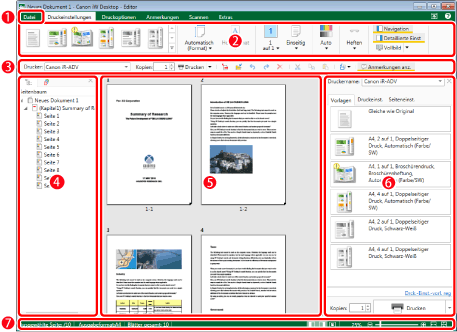
Der Desktop Editor-Bildschirm umfasst ein "[Datei]-Menü", ein "Menüband", "Fenster" und "Leisten". Die Bildschirmstruktur variiert je nach dem ausgewählten Menüband.
|
1
|
[Datei]-Menü
|
Das [Datei]-Menü enthält alle Funktionen des Desktop Editor, wie z. B. Speichern, Drucken und Scannen von Dokumenten sowie Elemente für die allgemeine Konfiguration des Desktop.
|
|
2
|
Menübänder
|
Die Befehle zum Festlegen von Druckeinstellungen, Hinzufügen von Anmerkungen/digitalen Stempeln und Aufrufen des Druckeinstellungsmodus Seriendruck bzw. anderer Bearbeitungsmodi befinden sich in Menübändern. Die Befehle sind nach Funktion gruppiert und in Registerkarten angeordnet. Wählen Sie die Registerkarten, um die angezeigten Befehle zu wechseln. Standardmäßig werden im Menüband die folgenden Registerkarten angezeigt.
[Druckeinstellungen]
[Druckoptionen]
[Anmerkungen]
[Scannen]
[Extras]
|
|
3
|
Symbolleiste
|
Die Symbolleiste ermöglicht Ihnen, häufig verwendete Befehle des Menübands über Schaltflächen schnell zugänglich zu machen.
|
|
4
|
Navigationsfenster
|
Im Navigationsfenster werden die folgenden Registerkarten angezeigt. Die im Navigationsfenster angezeigten Registerkarten variieren je nach ausgewählter Menübandregisterkarte.
Wenn die Registerkarte [Druckeinstellungen]/[Druckoptionen] im Menüband ausgewählt istRegisterkarte [Seitenbaum]: Zeigt die Seitenstruktur des Dokuments an. Sie können die in der Liste angezeigten Kapitel ein- und ausblenden.
Registerkarte [Originaldokumente]: Zeigt die Dokumente an, die vor der Konvertierung in ein IWB-Dokument vorhanden waren (Originaldokumente). Sie können die in der Liste angezeigten Originaldokumente exportieren.
Wenn die Registerkarte [Anmerkungen] im Menüband ausgewählt istRegisterkarte [Miniaturansichten]: Zeigt Miniaturansichten für Dokumentseiten an. Wenn Sie auf Seitenminiaturansichten klicken, können Sie die Seiten auswählen, die angezeigt oder auf die Aktion angewendet werden sollen.
Registerkarte [Anmerkungsliste]: Zeigt eine Liste der Anmerkungen an, die dem Dokument hinzugefügt wurden.
Registerkarte [Signaturliste]: Zeigt eine Liste der digitalen Stempelsignaturen an, die dem Dokument hinzugefügt wurden.
Wenn Sie im Menüband die Registerkarte [Extras] auswählen, wird der Inhalt der Registerkarte des Menübands im Navigationsfenster angezeigt, die vor dem Wechsel zur Registerkarte [Extras] ausgewählt war.
|
|
5
|
Arbeitsfenster
|
Im Arbeitsfenster werden Dokumentvorschauen angezeigt und Dokumente bearbeitet.
|
|
6
|
Detailansicht
|
Der Bereich, der auf der rechten Seite des Desktop Editor-Bildschirms angezeigt wird, wird Detailansicht genannt. Es gibt folgende Arten von Detailansichten.
Detailansicht der Druckeinstellungen: wird für den Druckmodus angezeigt.
Anmerkungsformatfenster: wird für den Anmerkungsmodus angezeigt.
Der Inhalt in der Detailansicht variiert je nach ausgewählter Menübandregisterkarte oder Ausführungsmodus.
Wenn die Registerkarte [Druckeinstellungen]/[Druckoptionen] im Menüband ausgewählt ist (Druckmodus)Sie können den Drucker-/Faxtreiber auswählen, um ein Dokument zu drucken/per Fax zu versenden, und es anschließend drucken/per Fax versenden. Die folgenden Registerkarten werden angezeigt.
Registerkarte [Vorlagen]: Wählen Sie eine Vorlage für die Druckeinstellungen aus. Sie können auch die Druckeinstellungen in dem bearbeiteten Dokument als Vorlage registrieren.
Registerkarte [Druckeinstellungen]: Sie können Druckeinstellungen konfigurieren.
Registerkarte [Seiteneinstellungen]: Sie können Kopf-/Fußzeilen und Einstellungen für Wasserzeichen konfigurieren.
Wenn die Registerkarte [Anmerkungen] im Menüband (Anmerkungsmodus) ausgewählt wurdeDie Anmerkungstasten und Anmerkungseigenschaften werden in der Detailansicht angezeigt. Klicken Sie auf
 , um die Anmerkungstasten nach Typ aufzulisten. Klicken Sie auf , um die Anmerkungstasten nach Typ aufzulisten. Klicken Sie auf  , um die Tasten auszublenden. , um die Tasten auszublenden.Im Druckeinstellungsmodus SeriendruckIn der Detailansicht werden die Liste der importierten Datensätze und die Eigenschaften des Seriendruck-Felds angezeigt.
Im Modus digitale StempelIn der Detailansicht werden die Eigenschaften der digitalen Stempel angezeigt.
Wenn Sie im Menüband die Registerkarte [Extras] auswählen, wird der Inhalt der Registerkarte des Menübands in der Detailansicht angezeigt, die vor dem Wechsel zur Registerkarte [Extras] ausgewählt war.
|
|
7
|
Statusleiste
|
Zeigt die Gesamtzahl der Dokumentseiten, die Seitenzahl der aktuell ausgewählten Seite, das Ausgabepapierformat und die Anzahl der zu druckenden Seiten an. Zudem können Sie die folgenden Aktionen ausführen.
Ändern des Vergrößerungsfaktors für das Arbeitsfenster
Anzeigen des Arbeitsfensters in Vollbildansicht
Ein-/Ausblenden des Navigationsfensters
Ein-/Ausblenden der Detailansicht
|