Registrieren von Schaltflächen in der Ausgabeleiste
Durch die Registrierung von Schaltflächen in der Ausgabeleiste des Desktop Browser können Sie im Desktopauf einfache Weise Dokumente drucken oder Faxdokumente versenden. Sie können auch Schaltflächen zum Starten externer Anwendungen oder Zielordner für Kopier-/Verschiebungsvorgänge an Schaltflächen registrieren.
In diesem Abschnitt wird beschrieben, wie Sie Schaltflächen registrieren. Sie können die Einstellungen der registrierten Schaltflächen ändern. Weitere Informationen zu den erweiterten Einstellungen für Schaltflächen finden Sie im Anwenderhandbuch.
Registrieren von Druckerausgabetasten
Registrieren Sie ein an einem Computer registriertes Gerät als eine Druckerausgabetaste.
1.
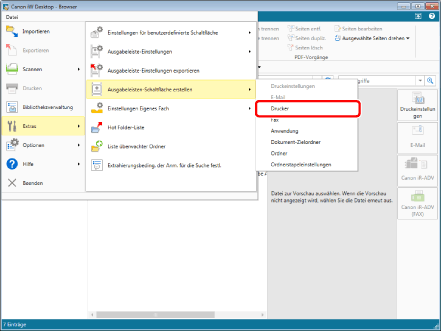
Wählen Sie im Menü [Datei] > [Extras] > [Ausgabeleisten-Schaltfläche erstellen] > [Drucker].
2.
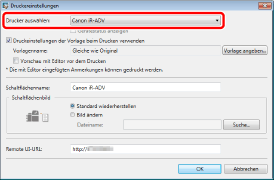
Wählen Sie den zu verwendenden Druckertreiber unter [Drucker auswählen] aus.
3.
Klicken Sie auf [OK].
Die Druckerausgabetaste wird in der Ausgabeleiste gespeichert.
Registrieren von Faxausgabetasten
Registrieren Sie ein an einem Computer registriertes Faxgerät als eine Faxausgabetaste.
1.
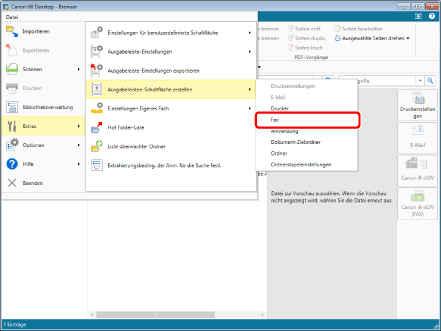
Wählen Sie im Menü [Datei] > [Extras] > [Ausgabeleisten-Schaltfläche erstellen] > [Fax].
2.
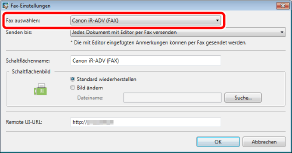
Wählen Sie den zu verwendenden Faxtreiber unter [Fax auswählen] aus.
3.
Klicken Sie auf [OK].
Die Faxausgabetaste wird in der Ausgabeleiste gespeichert.
Registrieren von Anwendungsausgabetasten
Registrieren Sie eine externe Anwendung, die auf einem Computer installiert ist, als Anwendungsausgabetaste.
1.
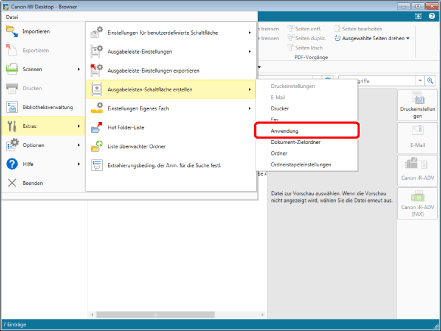
Wählen Sie im Menü [Datei] > [Extras] > [Ausgabeleisten-Schaltfläche erstellen] > [Anwendung].
2.
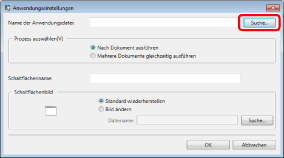
Klicken Sie auf [Suche] unter [Name der Anwendungsdatei], und wählen Sie die gewünschte Anwendung aus.
3.
Klicken Sie auf [OK].
Die Anwendungsausgabetaste wird in der Ausgabeleiste gespeichert.
Registrieren von Zielordnern zum Kopieren/Verschieben
Die Registrierung des Zielordners erleichtert das Kopieren und Verschieben eines Dokuments. Erstellen Sie vorab eine Bibliothek oder einen Ordner, in die bzw. den Sie das Dokument kopieren/verschieben möchten.
In diesem Beispiel registrieren Sie den Ordner "Destination" als Zielordner zum Kopieren/Verschieben.
1.
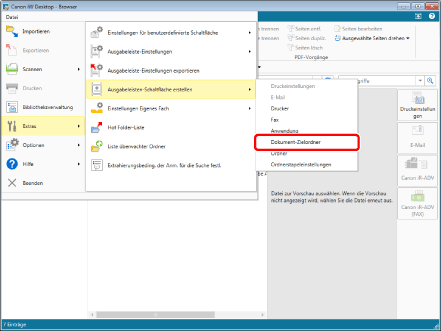
Wählen Sie im Menü [Datei] > [Extras] > [Ausgabeleisten-Schaltfläche erstellen] > [Dokument-Zielordner].
2.
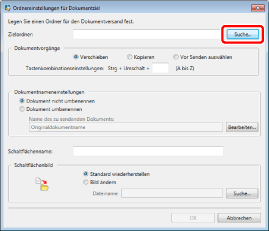
Klicken Sie auf [Suche] in [Zielordner], und wählen Sie den Zielordner zum Kopieren/Verschieben aus.
3.
Klicken Sie auf [OK].
Die [Dokument-Zielordner]-Ausgabetaste wird in der Ausgabeleiste registriert.