Konfigurieren von Einstellungen für die Geräte- und Auftragsüberwachung
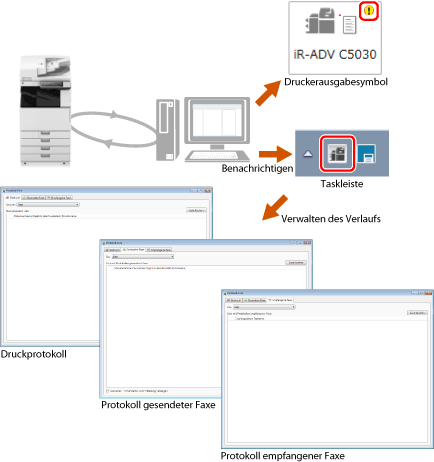
In Desktop können Sie den Status eines Geräts oder Auftrags mit der Funktion Printer Monitor überwachen. Aktivieren Sie die Überwachungsfunktion, um den Status eines Geräts oder Auftrags auf dem Computer zu überwachen. Die Benachrichtigungen können Sie über die Ausgabetaste bzw. das Ausgabesymbol in der Taskleiste überprüfen.
Der Printer Monitor ermöglicht es Ihnen zudem, den Status von Druckaufträgen zu überwachen und Druckprotokolle sowie Versand-/Empfangsprotokolle für Faxdokumente zu verwalten.
|
HINWEIS
|
|
Gehen Sie wie folgt vor, um die Symbole für Printer Monitor und Document Monitor im Benachrichtigungsbereich der Taskleiste anzuzeigen.
Für Windows 7/Windows 8.1
1. Öffnen Sie die [Systemsteuerung].
2. Wählen Sie [Kleine Symbole] > [Anzeige].
3. Öffnen Sie die [Infobereichsymbole].
4. Legen Sie für iW Desktop und iW Desktop - Printer Monitor [Symbol und Benachrichtigungen anzeigen] fest und klicken Sie dann auf [OK].
Weitere Informationen zum Windows 10
1. Wählen Sie im Menü [Start] > [Einstellungen].
2. Wählen Sie [System] > [Benachrichtigungen und Aktionen] > [Symbole für die Anzeige auf der Taskleiste auswählen].
3. Legen Sie für iW Desktop und iW Desktop - Printer Monitor [Ein] fest.
|
Überwachen des Gerätestatus
Konfigurieren Sie die Einstellungen zum Überwachen des Status von Geräten mit der Druckerausgabetaste oder dem Symbol in der Taskleiste.
Überwachen von Geräten mit der Druckerausgabetaste
1.
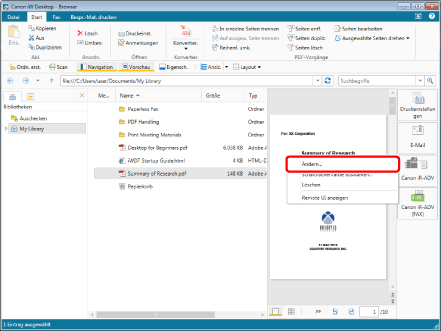
Klicken Sie mit der rechten Maustaste auf das zu Druckerausgabesymbol und wählen Sie [Ändern].
2.
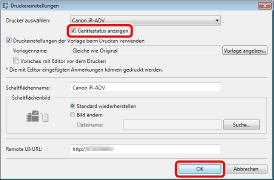
Wählen Sie [Gerätestatus anzeigen] aus, und klicken Sie dann auf [OK].
3.
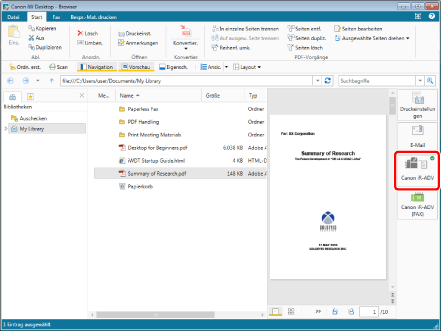
Der Status des Druckers wird überwacht.
Überwachen von Geräten mit dem Symbol in der Taskleiste
1.
Klicken Sie mit der rechten Maustaste auf  (Printer Monitor) in der Taskleiste und wählen Sie [Printer Monitor Einstellungen].
(Printer Monitor) in der Taskleiste und wählen Sie [Printer Monitor Einstellungen].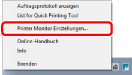
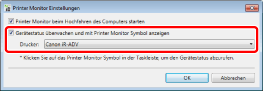
[Printer Monitor Einstellungen] wird angezeigt.
2.
Aktivieren Sie das Kontrollkästchen [Gerätestatus überwachen und mit Printer Monitor Symbol anzeigen] und wählen Sie das zu überwachende Gerät in [Drucker].
3.
Klicken Sie auf [OK].
Der Status des ausgewählten Druckers wird überwacht.
Überprüfen von Druckaufträgen/Faxübertragungsaufträgen
In Desktop kann das Ergebnis des Druckens/Sendens eines Faxdokuments auf einem Computer bestätigt werden. Das Fortschrittssymbol in der Taskleiste ändert sich entsprechend dem Auftragsstatus. Deshalb können Aufgaben, die bisher kompliziert waren, mühelos auf einem Computer durchgeführt werden, was das Drucken und Senden von Faxdokumenten vereinfacht.
1.
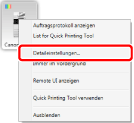
Klicken Sie mit der rechten Maustaste auf das Quick Printing Tool, in dem die zu überwachenden Geräte registriert sind, und wählen Sie [Detaileinstellungen].
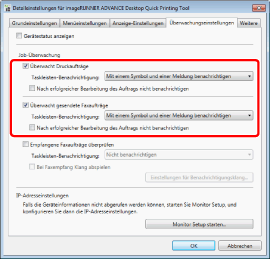
[Detaileinstellungen für imageRUNNER ADVANCE Desktop Quick Printing Tool] wird angezeigt.
2.
Wählen Sie auf der Registerkarte [Überwachungseinstellungen] die zu überwachenden Auftragstypen sowie die Benachrichtigungsmethode aus.
3.
Klicken Sie auf [OK].
Druck- und Faxübertragungsaufträge werden überwacht.
Überwachen von Faxempfangsaufträgen
Der Faxempfang kann mithilfe des Benachrichtigungssymbols für den Faxempfang und der Benachrichtigungsmeldung zum Faxempfang in der Taskleiste geprüft werden. Da die Anzeige in der Taskleiste zwischen dem Faxempfangsbenachrichtigungssymbol und dem im Symbol des im Printer Monitor angezeigten Status wechselt, sehen Sie sofort, wenn ein Faxdokument empfangen wurde.
1.
Klicken Sie mit der rechten Maustaste auf das Quick Printing Tool, an dem die zu überwachenden Geräte registriert sind, und wählen Sie [Detaileinstellungen].
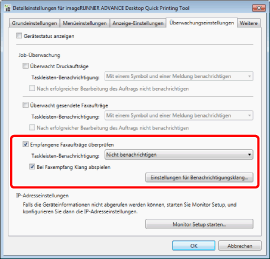
[Detaileinstellungen für imageRUNNER ADVANCE Desktop Quick Printing Tool] wird angezeigt.
2.
Aktivieren Sie das Kontrollkästchen [Empfangene Faxaufträge überprüfen] in der Registerkarte [Überwachungseinstellungen] und wählen Sie die Benachrichtigungsmethode aus.
3.
Klicken Sie auf [OK].
Faxempfangsaufträge werden überwacht.