Erstellen und Speichern von IWB-Dokumenten
Sie können Dokumente mit unterschiedlichen Dateiformaten in einem Dokument kombinieren, das als IWB-Dokument bezeichnet wird. Da Sie die konfigurierten Druckeinstellungen zusammen mit den Dokumenten speichern können, müssen die Druckeinstellungen nicht jedes Mal erneut angegeben werden.
Erstellen von IWB-Dokumenten mit Desktop Browser
Erstellen Sie IWB-Dokumente mit Desktop Browser.
1.
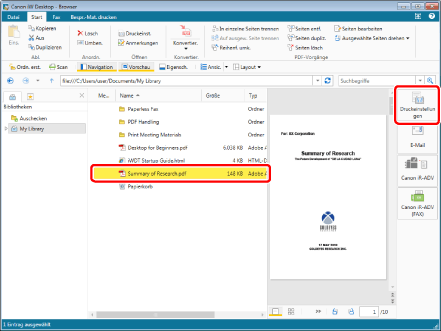
Wählen Sie in Desktop Browser die Dokumente aus, die in ein IWB-Dokument konvertiert werden sollen, und klicken Sie dann auf [Druckeinstellungen].
2.
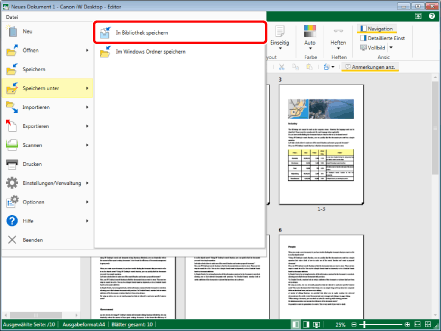
Wählen Sie im Menü [Datei] > [Speichern unter] > [In Bibliothek speichern].
3.
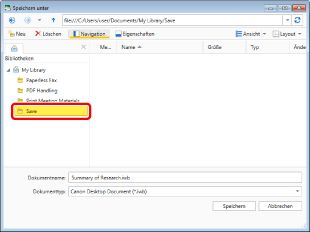
Wählen Sie einen Ordner in einer Bibliothek aus, um das Dokument zu speichern.
4.
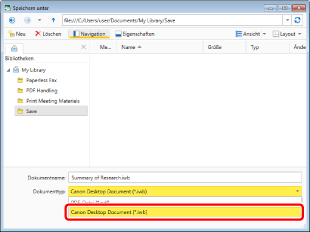
Wählen Sie [Dokumenttyp] > [Canon Desktop Document (*.iwb)].
5.
Klicken Sie auf [Speichern].
Das Dokument wird im Zielordner gespeichert.
Erstellen von IWB-Dokumenten per Drag & Drop in Desktop Editor
Sie können IWB-Dokumente per Drag & Drop in Desktop Editor erstellen.
1.
Wählen Sie im Menü [Start] > [Alle Programme] > [Canon iW Desktop] > [iW Desktop Editor].
Doppelklicken Sie auf das Verknüpfungssymbol von [iW Desktop Editor] auf dem Desktop von Windows.
Desktop Editor wurde gestartet.
|
HINWEIS
|
|
Unter Windows 8.1, klicken Sie auf
 > [iW Desktop Editor] im Bildschirm [Start]. > [iW Desktop Editor] im Bildschirm [Start].In Windows 10 wählen Sie im Menü [Start] > [Canon iW Desktop] > [iW Desktop Editor].
|
2.
Wählen Sie die zu importierenden Dokumente in Windows aus, und ziehen Sie sie in das Arbeitsfenster im Desktop Editor.
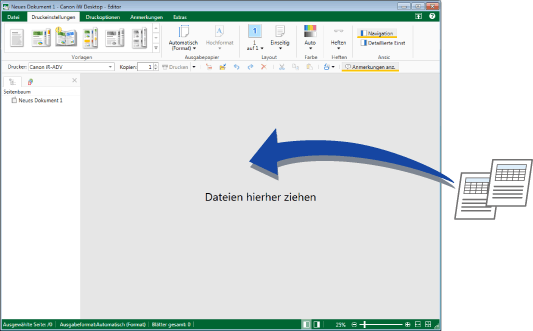
Die Dokumente werden in Desktop Editor importiert.
|
HINWEIS
|
|
Dokumente können auch per Drag & Drop in das Navigationsfenster importiert werden.
Kapitel werden erstellt, wenn die Dokumente importiert werden. Die Dateinamen der importierten Dokumente werden als Kapitelnamen verwendet.
Dokumente können auch per Drag& Drop auf ein Verknüpfungssymbol im [iW Desktop Editor] gezogen werden.
|
Erstellen von IWB-Dokumenten in einer Anwendung
Sie können Webseiten oder ausgewählte Seiten aus einer Datei in ein IWB-Dokument importieren und diese drucken.
1.
Öffnen Sie das Dokument, das Sie importieren möchten, und öffnen Sie dann den Bildschirm [Drucken].
2.
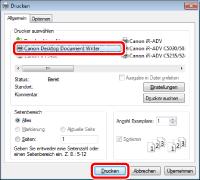
Wählen Sie [Canon Desktop Document Writer] als Drucker aus, und klicken Sie dann auf [Drucken].
3.
Wählen Sie [In ein IWB-Dokument konvertieren und mit Editor öffnen] aus, und klicken Sie dann auf [OK].
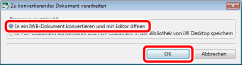
Es wird ein IWB-Dokument erstellt.
|
HINWEIS
|
|
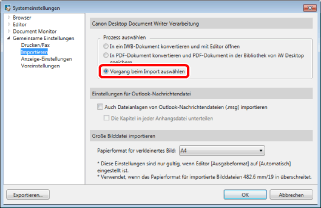
Sie können den Canon Desktop Document Writer-Prozess in den Einstellungen [Importieren] in den Systemeinstellungen auswählen. Ein Dialogfeld zum Auswählen des Prozesses wird nur angezeigt, wenn [Vorgang beim Import auswählen] ausgewählt wird.
 |