Bearbeiten von PDF-Dokumenten
Mit Desktop können Sie Seiten extrahieren, duplizieren, teilen, drehen und neu anordnen, ohne ein PDF-Dokument zu öffnen. Zudem können Sie mühelos ein Dokument in ein PDF-Dokument konvertieren.
Extrahieren, Duplizieren, Teilen, Drehen und Neuanordnen von Seiten in einem PDF-Dokument
Sie können im Vorschaufenster angezeigte Seiten extrahieren, duplizieren, drehen und neu anordnen oder das Dokument teilen.
Da Sie diese Funktionen ausführen können, ohne das Dokument öffnen zu müssen, können Sie effizienter arbeiten.

Extrahieren oder Duplizieren der angezeigten Seite
In diesem Beispiel wird gezeigt, wie Sie die im Vorschaufenster angezeigte Seite extrahieren oder duplizieren.
1.
Wählen Sie das Dokument aus.
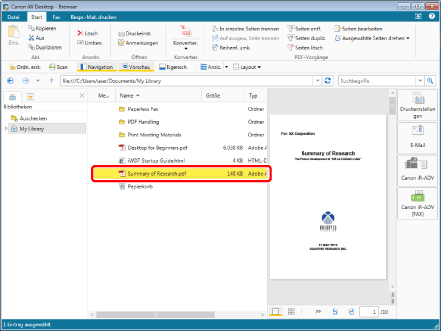
Im Vorschaufenster wird eine Vorschau angezeigt.
2.
Gehen Sie zu der zu extrahierenden bzw. duplizierenden Seite.
Klicken Sie zum Wechseln der Seiten auf  oder
oder  .
.
oder .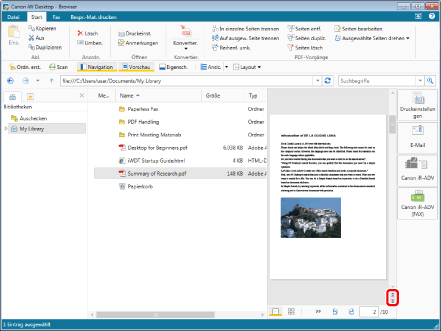
|
HINWEIS
|
|
Sie können auch mit einer der nachfolgenden Methoden Seiten wechseln:
Verwenden Sie die Bildlaufleiste auf der rechten Seite des Vorschaufensters.
Geben Sie die Nummer der Seite, zu der Sie gehen möchten, direkt in das Feld
 im Vorschaufenster ein. im Vorschaufenster ein. |
3.
Klicken Sie im Menüband auf [Seiten entf.] oder [Seiten dupliz.].
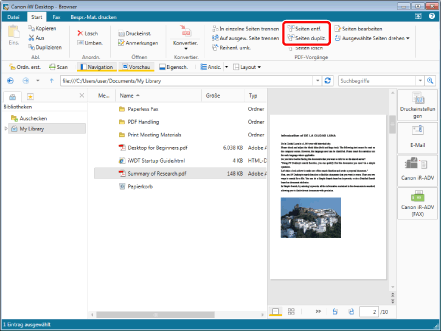
Eine Bestätigungsmeldung wird angezeigt.
4.
Klicken Sie auf [Ja].
Die Seiten werden extrahiert oder dupliziert und in der Bibliothek gespeichert.
|
HINWEIS
|
|
Beim Speichern jedes extrahierten oder duplizierten PDF-Dokuments wird "_gewählte Seitennummer" an den Quelldokumentnamen angehängt. Die Seitennummer entspricht der Seitenzahl vor dem Extrahieren oder Duplizieren. Wenn im Zielordner jedoch bereits ein Dokument mit diesem Namen vorhanden ist, wird "(2)" an "_gewählte Seitennummer" angehängt.
|
Teilen von Dokumenten an der angezeigten Seite
Sie können Dokumente an der angezeigten Seite im Vorschaufenster teilen.
1.
Wählen Sie das Dokument aus.
Im Vorschaufenster wird eine Vorschau angezeigt.
2.
Gehen Sie zu der Seite, bei der Sie das Dokument teilen möchten.
Klicken Sie zum Wechseln der Seiten auf oder .
oder .|
HINWEIS
|
|
Sie können auch mit einer der nachfolgenden Methoden Seiten wechseln:
Verwenden Sie die Bildlaufleiste auf der rechten Seite des Vorschaufensters.
Geben Sie die Nummer der Seite, zu der Sie gehen möchten, direkt in das Feld
im Vorschaufenster ein. |
3.
Klicken Sie im Menüband auf Auf ausgew. Seite trennen.
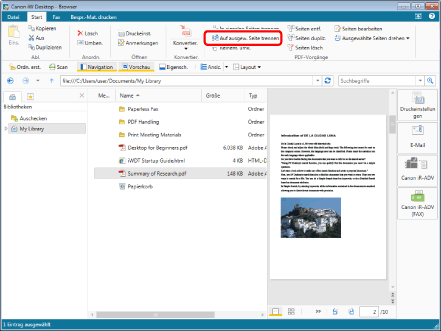
4.
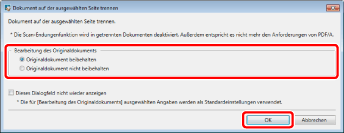
Wählen Sie [Bearbeitung des Originaldokuments] aus, und klicken Sie dann auf [OK].
Wählen Sie [Originaldokument beibehalten] in diesem Beispiel aus.
Das Dokument wird an der angezeigten Seite geteilt.
|
[Originaldokument beibehalten]
|
Wenn Sie [Originaldokument beibehalten] auswählen, werden die zwei geteilten Dokumente in der Bibliothek gespeichert, und das Originaldokument vor dem Teilen bleibt in der Bibliothek.
|
|
[Originaldokument nicht beibehalten]
|
Wenn Sie [Originaldokument nicht beibehalten] auswählen, werden die zwei geteilten Dokumente in der Bibliothek gespeichert. Das Originaldokument bleibt nicht erhalten.
|
|
[Dieses Dialogfeld nicht wieder anzeigen]
|
Wenn dieses Kontrollkästchen aktiviert wird, wird beim nächsten Teilen eines Dokuments das Dialogfeld [Dokument auf der ausgewählten Seite trennen] nicht angezeigt. Die Einstellungen in [Bearbeitung des Originaldokuments] werden als Standardwerte verwendet, wenn dieses Kontrollkästchen aktiviert wird.
|
|
HINWEIS
|
|
Um das Dialogfeld [Dokument auf der ausgewählten Seite trennen] erneut anzuzeigen, wählen Sie [Beim Trennen von Dokumenten auf der ausgewählten Seite Bearbeitung des Originaldokuments auswählen].
Menü [Datei] > [Optionen] > [Systemeinstellungen] > [Browser] > [Dialogfeld anzeigen] > [Beim Trennen von Dokumenten auf der ausgewählten Seite Bearbeitung des Originaldokuments auswählen]
|
Drehen der angezeigten Seite
Sie können im Vorschaufenster die Seiten eines PDF-Dokuments drehen, ohne das Dokument zu öffnen.
1.
Wählen Sie das Dokument aus.
Im Vorschaufenster wird eine Vorschau angezeigt.
2.
Gehen Sie zu der zu drehenden Seite.
Klicken Sie zum Wechseln der Seiten auf oder .
oder .|
HINWEIS
|
|
Sie können auch mit einer der nachfolgenden Methoden Seiten wechseln:
Verwenden Sie die Bildlaufleiste auf der rechten Seite des Vorschaufensters.
Geben Sie die Nummer der Seite, zu der Sie gehen möchten, direkt in das Feld
im Vorschaufenster ein. |
3.
Klicken Sie im Menüband auf [Ausgewählte Seiten drehen] und wählen Sie die Drehmethode aus.
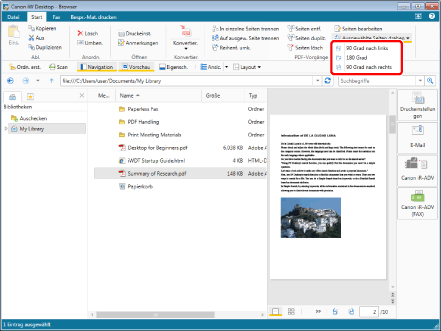
Eine Bestätigungsmeldung wird angezeigt.
4.
Klicken Sie auf [Ja].
Die angezeigte Seite wird gedreht.
|
HINWEIS
|
|
Sie können die Seite auch drehen und das Dokument speichern, indem Sie im Vorschaufenster auf [Ausgewählte Seiten um 90 Grad nach links drehen und speichern] oder [Ausgewählte Seiten um 90 Grad nach rechts drehen und speichern] klicken.
|
Neuanordnen von Seiten
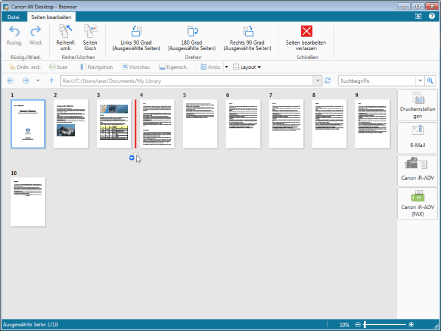
Sie können im Vorschaufenster die Seiten eines PDF-Dokuments neu anordnen.
1.
Wählen Sie im Dateilistenfenster das PDF-Dokument aus, dessen Seiten neu angeordnet werden sollen.
2.
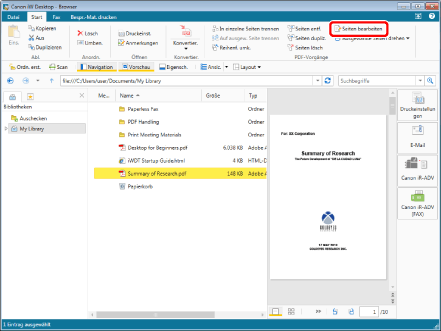
Klicken Sie im Menüband auf [Seiten bearbeiten], um den Modus "Seiten bearbeiten" zu starten.
3.
Wählen Sie im Vorschaufenster die zu verschiebende Seite aus und verschieben Sie sie per Drag & Drop an die gewünschte Zielposition.
|
HINWEIS
|
|
Sie können mehrere Seiten auswählen, indem Sie auf diese klicken und gleichzeitig die [Umschalt]- oder [Strg]-Taste auf der Tastatur gedrückt halten.
Sie können die Maus aus einem Bereich des Vorschaufensters, in dem nichts angezeigt wird, ziehen, um mehrere Seiten auszuwählen.
|
4.
Klicken Sie im Menüband auf Seiten bearbeiten verlassen.
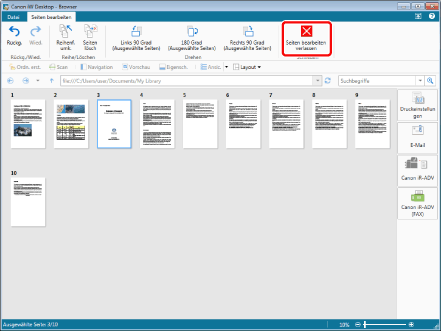
Eine Bestätigungsmeldung wird angezeigt.
5.
Klicken Sie auf [Ja].
Das PDF-Dokument wird gespeichert.
Hinzufügen von Anmerkungen zu einem Dokument
Im Desktop Editor können Sie Dokumenten Anmerkungen hinzufügen.
Anmerkungstyp
In diesem Abschnitt werden die Anmerkungen beschrieben, die mit dem Desktop Editor hinzugefügt werden können.
|
Text
|
 |
Dient zum Einfügen von Text.
|
|
Textbox
|
 |
Dient zum Einfügen eines Textfelds.
|
|
Kommentar
|
 |
Dient zum Einfügen eines Textfelds mit einer Verbindungslinie.
|
|
Linie
|
 |
Dient zum Einfügen einer geraden Linie.
|
|
Rechteck
|
 |
Dient zum Einfügen eines Rechtecks.
|
|
Oval
|
 |
Dient zum Einfügen eines Ovals.
|
|
Polygon
|
 |
Dient zum Einfügen eines Polygons.
|
|
Verbundene Linien
|
 |
Dient zum Einfügen einer Polygonlinie.
|
|
Markierung
|
 |
Dient zum Einfügen eines Textmarkers (ungerahmtes transparentes Rechteck).
|
|
Freihand
|
 |
Dient zum Einfügen einer Freihandlinie.
|
|
Maske (Rechteck)
|
 |
Dient zum Einfügen einer rechteckigen Maske.
|
|
Maske (Oval)
|
 |
Dient zum Einfügen einer ovalen Maske.
|
|
Bild einfügen
|
 |
Dient zum Einfügen eines Bilds.
|
|
Stempel
|
 |
Dient zum Einfügen eines Textstempels, Datumsstempels oder Bildstempels.
|
|
Datumsstempel
|
 |
Dient zum Einfügen einer Datumsmarke.
|
|
Digitale Stempel
|
 |
Dient zum Einfügen eines digitalen Stempels.
|
|
Texthervorhebung
|
 |
Dient zum Einfügen einer Texthervorhebung in Dokumenttext.
|
|
Unterstreichung
|
 |
Dient zum Einfügen einer Unterstreichung in Dokumenttext.
|
|
Durchstreichen
|
 |
Dient zum Einfügen einer Durchstreichung in Dokumenttext.
|
|
Texthinweis
|
 |
Dient zum Einfügen einer Textanmerkung in Dokumenttext.
|
Einfügen von Anmerkungen
Dieser Abschnitt beschreibt anhand eines Beispiels, wie Sie Anmerkungen in ein PDF-Dokument einfügen.
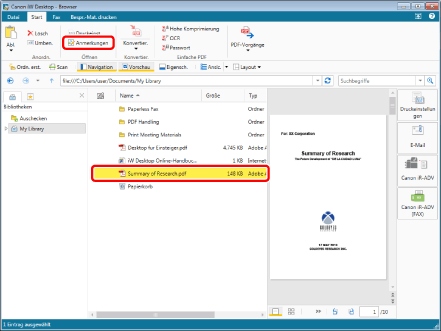
1.
Wählen Sie das PDF-Dokument aus, dem Sie Anmerkungen hinzufügen möchten, und klicken Sie auf [Anmerkungen].
2.
Klicken Sie im Menüband auf (Kommentar).
(Kommentar).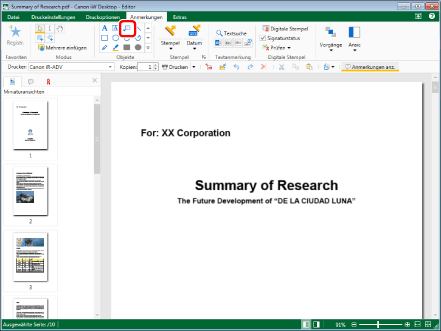
3.
Klicken Sie auf die Position, an der Sie eine Anmerkung einfügen möchten.
Der Kommentar wird eingefügt.
4.
Geben Sie Text in das Textfeld ein und konfigurieren Sie die Eigenschaften des Kommentars.
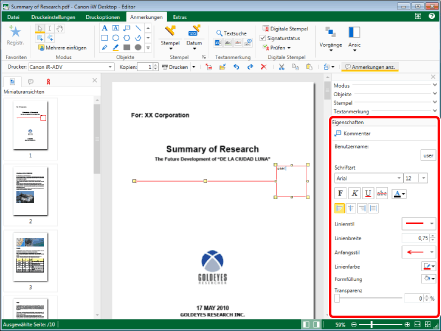
|
HINWEIS
|
|
Wenn die Detailansicht nicht angezeigt wird, klicken Sie in der Statusleiste auf
 (Detailfenster ein-/ausblenden). (Detailfenster ein-/ausblenden). |
5.
Wählen Sie [Datei] > [Speichern], um das Dokument zu speichern und zu schließen.
Das Dokument wird gespeichert.
Erhöhen der Benutzerfreundlichkeit von Anmerkungen
Sie können Anmerkungen in Favoriten speichern, um das Hinzufügen von Anmerkungen zu vereinfachen.
Wenn Sie Anmerkungen in den Favoriten speichern, können Sie sie beim Öffnen eines beliebigen Dokuments über ein Menüband einfügen.
Speichern von Anmerkungen als Favoriten
1.
Wählen Sie die Anmerkungen aus, die Sie in den Favoriten speichern möchten, während Sie auf der Tastatur die Taste [Umschalt] oder [Strg] gedrückt halten.
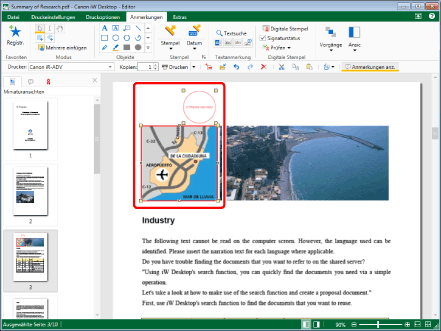
2.
Klicken Sie im Menüband auf [Registr.].
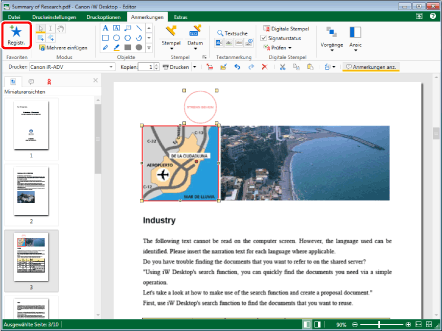
Die ausgewählte Anmerkung wird in der Liste der Favoriten im Menüband registriert.
Einfügen von Anmerkungen aus gespeicherten Favoriten
1.
Wählen Sie das PDF-Dokument aus, dem Sie Anmerkungen hinzufügen möchten, und klicken Sie auf [Anmerkungen].
2.
Klicken Sie in der Liste der Favoriten im Menüband auf die Schaltfläche des einzufügenden Favoriten.
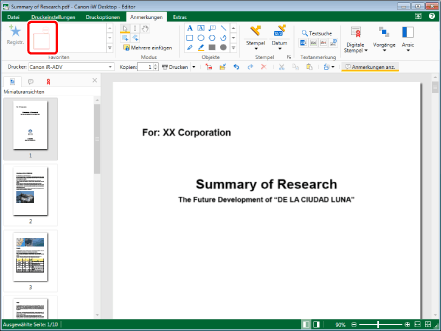
Die in den Favoriten gespeicherte Anmerkung wird eingefügt.
|
HINWEIS
|
|
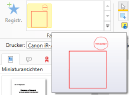
Sie können den Mauszeiger über eine Favoritentaste halten, um die gespeicherten Favoriten in einem Popup anzuzeigen. Damit können Sie den Inhalt des Befehls prüfen, bevor Sie eine Anmerkung einfügen.
Auch die Position, an der sich die Anmerkungen beim Hinzufügen zu den Favoriten befanden, wird gespeichert.
 |
Gruppieren von Anmerkungen
Anmerkungen können gruppiert werden. Wenn Sie Anmerkungen gruppieren, können Sie Anmerkungen beim Kopieren und Einfügen mehrerer Anmerkungen leichter auswählen.
1.
Halten Sie die Taste [Umschalt] oder [Strg] auf der Tastatur gedrückt ,und wählen Sie im Arbeitsfenster die Anmerkungen aus, die Sie gruppieren möchten.
2.
Wählen Sie im Menüband Gruppe (Gruppieren).
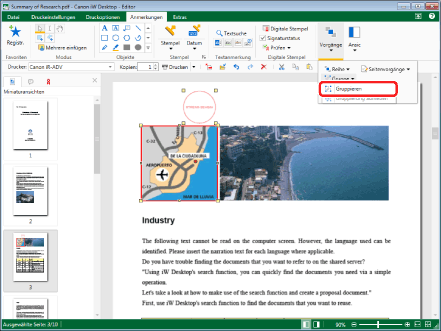
Die ausgewählten Anmerkungen werden gruppiert und werden zu einer einzelnen Anmerkung.
Wenn Sie die Gruppierung der Anmerkungen aufheben möchten, klicken Sie im Menüband auf [Gruppe] > [Gruppierung aufheben].
|
HINWEIS
|
|
Gruppierte Anmerkungen sind von einem hellblauen Rahmen umgeben.
Selbst wenn Anmerkungen gruppiert sind, können Sie einzelne Anmerkungen in der Gruppe zum Bearbeiten von Eigenschaften, Text usw. auswählen.
|
Konvertieren in ein PDF-Dokument
Mit Desktop können Sie mehrere Dokumente in ein PDF-Dokument konvertieren. Außerdem besteht die Möglichkeit, ein Dokument in ein PDF-Dokument mit konfigurierten Sicherheitseinstellungen zu konvertieren.
Konvertieren von mehreren Dokumenten in ein einziges PDF-Dokument
1.
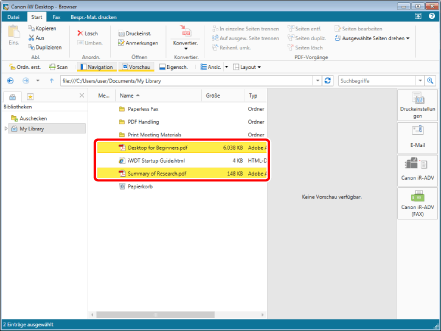
Wählen Sie die Dokumente zum Konvertieren in ein einzelnes PDF-Dokument aus, während Sie auf der Tastatur die Taste [Umschalt] oder [Strg] gedrückt halten.
2.
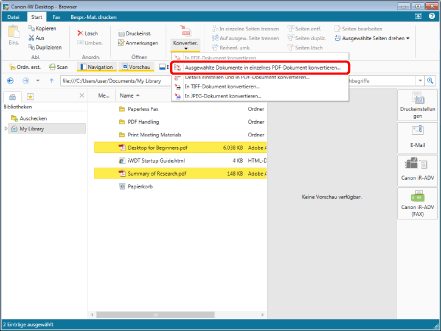
Wählen Sie im Menüband Konvertier. (Ausgewählte Dokumente in einzelnes PDF-Dokument konvertieren).
|
HINWEIS
|
|
Wenn Sie [In PDF-Dokument konvertieren] auswählen, werden die Dokumente nacheinander konvertiert.
Wenn Sie [Details einstellen und in PDF-Dokument konvertieren] auswählen, wird das Dialogfeld [Detaileinstellungen für PDF-Dokument] angezeigt.
|
3.
Wählen Sie die Verarbeitungsreihenfolge für die Dokumente aus, und klicken Sie auf [OK].
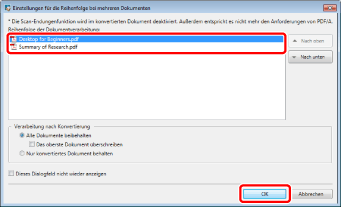
Es wird ein einzelnes PDF-Dokument erstellt.
Konvertieren eines IWB-Dokuments in ein passwortgeschütztes PDF-Dokument
Sie können ein IWB-Dokument, das im Desktop Editor geöffnet wurde, in ein PDF-Dokument konvertieren und exportieren. Darüber hinaus besteht die Möglichkeit, durch die Erstellung eines IWB-Dokuments mehrere Dokumente mit unterschiedlichen Formate in ein einzelnes PDF-Dokument zu konvertieren. In diesem Fall kann das PDF-Dokument mit einem Passwort geschützt werden, sodass sich die Dateien sicher übertragen lassen.
1.
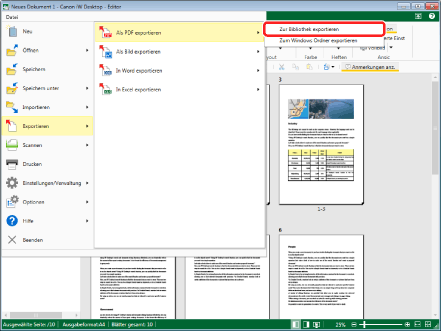
Öffnen Sie ein IWB-Dokument und wählen Sie [Datei] > [Exportieren] > [Als PDF exportieren] > [Zur Bibliothek exportieren].
2.
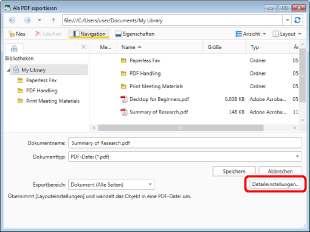
Klicken Sie auf [Detaileinstellungen].
3.
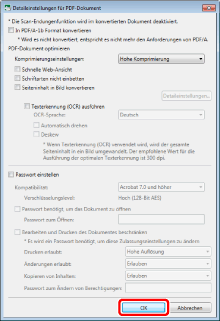
Legen Sie die verschiedenen Einstellungen in [Detaileinstellungen für PDF-Dokument] fest und klicken Sie auf [OK].
|
[In PDF/A-1b Format konvertieren]
|
Ermöglicht das Konvertieren in ein PDF-Dokument im PDF/A-1b-Format.
|
|
[Komprimierungseinstellungen]
|
Legen Sie die Komprimierungsstufe des PDF-Dokuments fest.
|
|
[Schnelle Web-Ansicht]
|
Aktivieren Sie dieses Kontrollkästchen, um das PDF-Dokument für die Anzeige im Internet zu optimieren.
Wenn dieses Kontrollkästchen beim Konvertieren eines PDF-Dokuments aktiviert ist, können einzelne Seiten des Dokuments (per schneller Webanzeige) heruntergeladen werden, nachdem das PDF-Dokument ins Internet hochgeladen wurde. (Kann nicht gewählt werden, wenn das Kontrollkästchen [In PDF/A-1b Format konvertieren] aktiviert ist.) |
|
[Schriftarten nicht einbetten]
|
Aktivieren Sie dieses Kontrollkästchen, um bei der PDF-Erstellung keine Schriftarten einzubetten. (Kann nicht gewählt werden, wenn das Kontrollkästchen [In PDF/A-1b Format konvertieren] aktiviert ist.)
Durch die Konvertierung eines PDF-Dokuments ohne eingebettete Schriftarten reduziert sich die Größe des PDF-Dokuments. |
|
[Seiteninhalt in Bild konvertieren]
|
Aktivieren Sie diese Option, um alle Seiten in einem Dokument, das in ein PDF-Dokument umgewandelt wird, in das TIFF-Bildformat zu konvertieren.
|
|
[Detaileinstellungen]
|
Ermöglicht die Konfiguration der Bildkonvertierung.
[Farbmodus]: Legt den Farbmodus fest.
[Auflösung]: Legt die Auflösung fest.
|
|
[Texterkennung (OCR) ausführen]
|
Aktivieren Sie dieses Kontrollkästchen, um nach Dokumenten zu suchen, die in TIFF-Bilddateien konvertiert werden sollen (OCR-Funktion).
Wenn dieses Kontrollkästchen aktiviert ist, wird automatisch ein Kontrollkästchen für [Seiteninhalt in Bild konvertieren] angezeigt.
Wenn Sie ein großes Dokument konvertieren, kann der Vorgang einige Zeit dauern.
|
|
[OCR-Sprache]
|
Wählen Sie in der Pulldown-Liste die Sprache aus, die für die OCR-Funktion verwendet werden soll.
|
|
[Automatisch drehen]
|
Wenn dieses Kontrollkästchen aktiviert ist, wird die vertikale Ausrichtung des Dokuments korrigiert. Aktivieren Sie dieses Kontrollkästchen, wenn das Dokument sowohl vertikal als auch horizontal ausgerichtete Seiten enthält.
|
|
[Deskew]
|
Aktivieren Sie dieses Kontrollkästchen, um die Neigung des Dokuments zu korrigieren. Aktivieren Sie dieses Kontrollkästchen, wenn das Dokument geneigt ist.
|
|
[Passwort einstellen]
|
Aktivieren Sie dieses Kontrollkästchen, wenn Sie aus Sicherheitsgründen den Zugriff auf das PDF-Dokument oder den Druck bzw. die Bearbeitung des Dokuments beschränken möchten. (Kann nicht gewählt werden, wenn das Kontrollkästchen [In PDF/A-1b Format konvertieren] aktiviert ist.)
|
|
[Kompatibilität]
|
Wählen Sie eines der Formate aus, die mit dem konvertierten PDF-Dokument kompatibel sind.
|
|
[Passwort benötigt, um das Dokument zu öffnen]
|
Aktivieren Sie dieses Kontrollkästchen, um ein Passwort zum Öffnen des Dokuments einzustellen.
|
|
[Passwort zum Öffnen]
|
Geben Sie das Passwort für das PDF-Dokument ein.
|
|
[Passwort benötigt, um dieses Dokument zu drucken oder zu bearbeiten (es wird ein Passwort benötigt, um diese Einstellungen zu ändern)]
|
Aktivieren Sie dieses Kontrollkästchen, um ein Passwort zum Drucken oder Bearbeiten des Dokuments einzustellen.
|
|
[Drucken erlaubt]
|
Legen Sie die Bedingungen für das Drucken fest. Wählen Sie entweder [Hohe Auflösung] oder [Keine].
|
|
[Änderungen erlaubt]
|
Legen Sie fest, ob das Dokument bearbeitet werden darf. Wählen Sie entweder [Erlauben] oder [Keine].
|
|
[Kopieren von Inhalten]
|
Legen Sie fest, ob die Inhalte des PDF-Dokuments kopiert werden dürfen. Wählen Sie entweder [Erlauben] oder [Keine].
|
|
[Zulassungspasswort zum Umgehen von Einschränkungen]
|
Geben Sie das Passwort für die Druck- und Bearbeitungsbeschränkungen im Dokument ein.
|
|
HINWEIS
|
|
Sie können [Hohe Komprimierung] in den Komprimierungseinstellungen zum Erstellen eines kleineren PDF-Dokuments auswählen.
|
4.
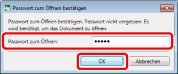
Wenn [Passwort zum Öffnen] festgelegt wurde, geben Sie das Passwort ein und klicken Sie auf [OK].
5.
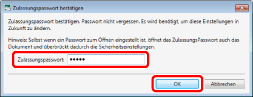
Wenn [Zulassungspasswort] festgelegt wurde, geben Sie das Passwort ein und klicken Sie auf [OK].
6.
Wählen Sie ein Speicherziel aus, und klicken Sie auf [Speichern].
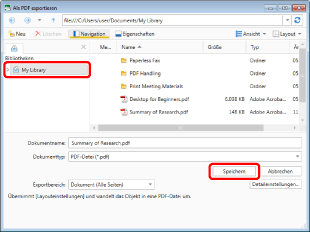
Das PDF-Dokument wird an das Exportziel exportiert.
Konvertieren von Seiten in Bilder beim Konvertieren von Dokumenten in ein PDF-Dokument
Jede Seite eines Dokuments kann beim Konvertieren in ein PDF-Dokument in ein Bild konvertiert werden.
1.
Wählen Sie das zu konvertierende Dokument aus.
2.
Wählen Sie im Menüband Konvertier. (Details einstellen und in PDF-Dokument konvertieren).
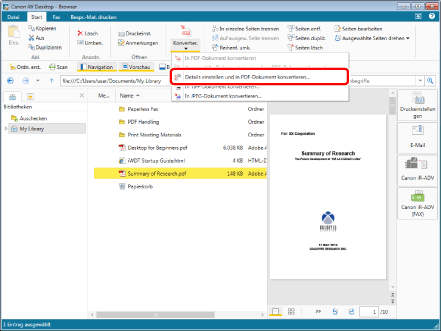
[Detaileinstellungen für PDF-Dokument] wird angezeigt.
3.
Wählen Sie [Seiteninhalt in Bild konvertieren] aus, und klicken Sie dann auf [OK].
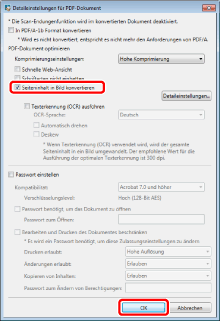
Das PDF-Dokument mit den in Bilder konvertierten Seiten wird im Dateilistenfenster angezeigt.
Konfigurieren erweiterter Einstellungen für das Konvertieren eines Dokuments in ein PDF-Dokument
Mit Desktop können Sie Dokumente, die in einer Bibliothek gespeichert sind, in PDF-Dokumente konvertieren. Beim Konvertieren können Sie erweiterte Einstellungen festlegen, wie etwa ein Passwort für das Dokument.
1.
Wählen Sie das zu konvertierende Dokument aus.
2.
Wählen Sie im Menüband Konvertier. (Details einstellen und in PDF-Dokument konvertieren).
[Detaileinstellungen für PDF-Dokument] wird angezeigt.
3.
Legen Sie die verschiedenen Einstellungen fest und klicken Sie auf [OK].
Das konvertierte PDF-Dokument wird im Dateilistenfenster angezeigt.
Konvertieren in ein TIFF-/JPEG-Dokument
Mit Desktop können Sie PDF-/IWB-Dokumente, die in einer Bibliothek gespeichert sind, in TIFF- bzw. JPEG-Dokumente konvertieren.
In diesem Abschnitt wird das Konvertieren von PDF-/IWB-Dokumenten in JPEG-Dokumente beschrieben.
Weitere Informationen zum Konvertieren in TIFF-Dokumente finden Sie im "Anwenderhandbuch".
1.
Wählen Sie das Dokument aus, das in ein JPEG-Dokument konvertiert werden soll.
2.
Wählen Sie im Menüband Konvertier. (In JPEG-Dokument konvertieren).
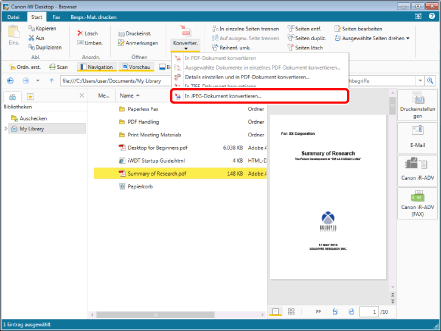
[In JPEG-Dokument konvertieren] wird angezeigt.
3.
Legen Sie die verschiedenen Einstellungen fest und klicken Sie auf [OK].
Das konvertierte JPEG-Dokument wird im Dateilistenfenster angezeigt.