Gedruckt
Im Desktop Editor können u. a. spezifische Einstellungen pro Kapitel oder Seite festgelegt, Seitenzahlen eingestellt und Inhaltsverzeichnisse erstellt werden. Sie können auf einfache Weise mehrere Dokumente zu einem IWB-Dokument mit einer einheitlichen Struktur kombinieren und so Verwaltungsaufgaben effizienter gestalten.
In diesem Abschnitt werden die Einstellungen für ein IWB-Dokument beschrieben.
Festlegen von Druckeinstellungen
Geben Sie im Desktop Editor Druckeinstellungen für IWB-Dokumente an.
In diesem Beispiel werden Vorgehensweisen zum Festlegen der folgenden Druckeinstellungen beschrieben.
Seitenlayout (kapitelweises Festlegen von Einstellungen)
Farbmoduseinstellungen (Schwarzweiß)
Kopf-/Fußzeile
Seitenlayout (kapitelweises Festlegen von Einstellungen)
Geben Sie in einem A4-Dokument mit zwei Kapiteln die Einstellungen zum Drucken von zwei Seiten pro Blatt nur für Kapitel 2 an.
1.
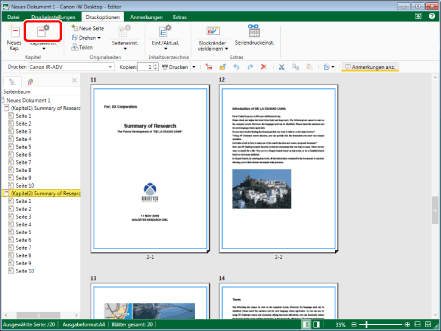
Wählen Sie im Menüband die Registerkarte [Druckoptionen] aus.
2.
Wählen Sie im Navigationsfenster das zweite Kapitel für die Konfiguration aus, und klicken Sie auf das Symbol für den Menübandbefehl.
3.
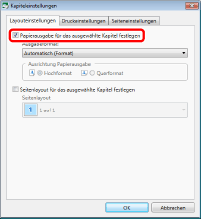
Aktivieren Sie das Kontrollkästchen [Papierausgabe für das ausgewählte Kapitel festlegen].
4.
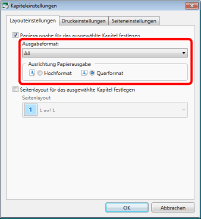
Wählen Sie [A4] in [Ausgabeformat] und [Querformat] in [Ausrichtung Papierausgabe].
5.
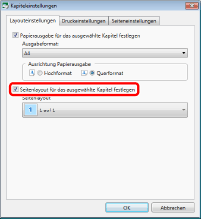
Aktivieren Sie das Kontrollkästchen [Seitenlayout für das ausgewählte Kapitel festlegen].
6.
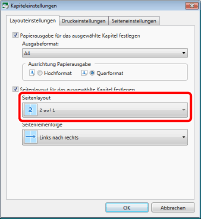
Wählen Sie [Seitenlayout] > [2 auf 1].
7.
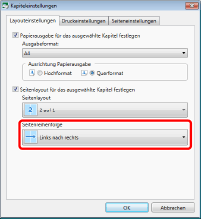
Wählen Sie [Seitenreihenfolge] > [Links nach rechts].
8.
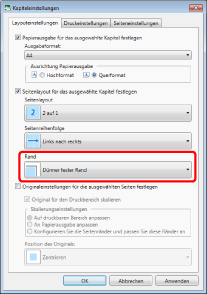
Wählen Sie [Dünner fester Rand] unter [Rand].
|
HINWEIS
|
|
Wird für das gesamte Dokument einseitiger Druck konfiguriert, die folgenden Druckeinstellungen und Papiereinstellungen werden jedoch nicht konfiguriert, können Sie nur für das angegebene Kapitel ein anderes Ausgabepapierformat konfigurieren.
Heften
Lochung
Deckblatt
Rückenblatt
Eingefügte Blätter
Registerpapier
|
9.
Klicken Sie auf [OK].
10.
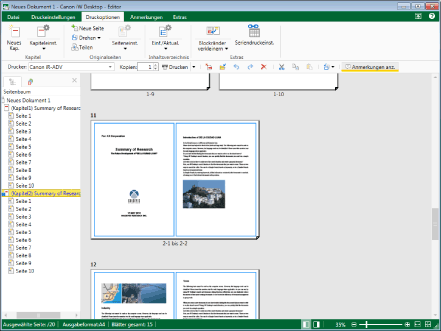
Prüfen Sie, ob die Kapiteleinstellungen festgelegt wurden.
Farbmoduseinstellungen (Schwarzweiß)
Legen Sie für den Farbmodus Schwarzweiß fest.
1.
Wählen Sie [Schwarzweiß] in [Detaileinstellungen für Drucken] auf der Registerkarte [Druckeinst.] in der Detailansicht.
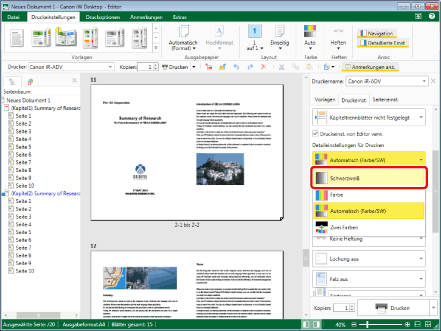
Der Farbmodus wird auf Schwarzweiß gesetzt.
Einstellungen für Kopf-/Fußzeilen
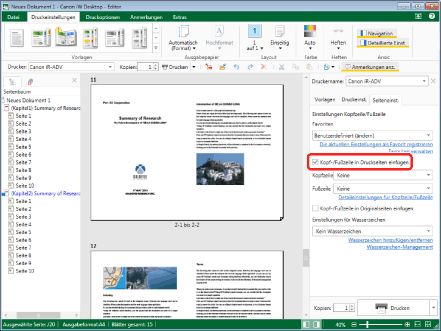
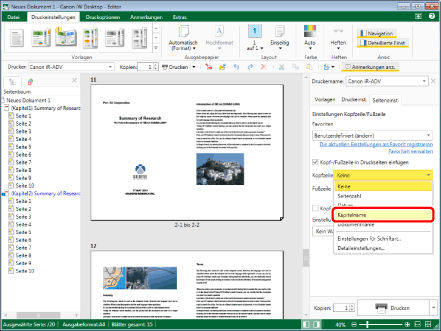
Fügen Sie einen Kapitelnamen in die Kopfzeile der zu druckenden Seite ein.
1.
Aktivieren Sie in der Detailansicht auf der Registerkarte [Seiteneinst.] das Kontrollkästchen [Kopf-/Fußzeile in Druckseiten einfügen].
2.
Wählen Sie [Kapitelname ] in der [Kopfzeile].
3.
Klicken Sie auf [Detaileinstellungen für Kopfzeile/Fußzeile].
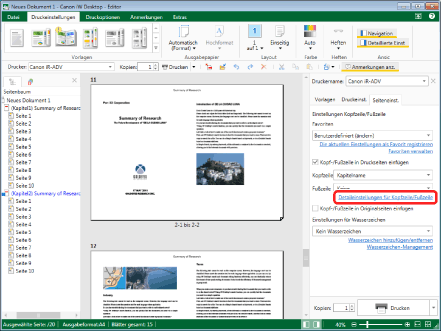
[Detaileinstellungen für Kopf-/Fußzeilen (gedruckte Seiten)] wird angezeigt.
4.
Legen Sie die erweiterten Einstellungen fest, und klicken Sie auf [OK].
Der Kapitelname wird in die Kopfzeile aufgenommen.
Drucken im Desktop Browser
Sie können die in Desktop Browser registrierten Druckerausgabetasten verwenden, um ein Dokument mithilfe einer Desktop Editor-Vorlage zu drucken. Sie können auch mehrere Dokumente zusammen drucken.
In diesem Beispiel werden mehrere Dokumente zusammen gedruckt.
1.
Wählen Sie ein zu druckendes Dokument, und klicken Sie auf die Druckerausgabetaste.
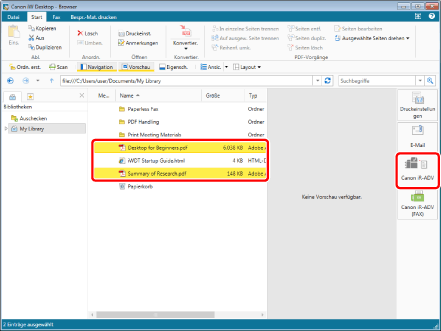
Eine Bestätigungsmeldung wird angezeigt.
2.
Klicken Sie auf [Ja].
3.
Ändern Sie die Druckreihenfolge, und klicken Sie auf [OK].
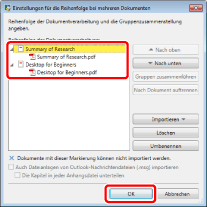
Das Dokument wird in der ausgewählten Reihenfolge gedruckt.
|
HINWEIS
|
|
Wenn in den Einstellungen der Druckerausgabetaste [Vorschau mit Editor vor dem Drucken] ausgewählt wurde, wird der Desktop Editor gestartet.
|
Drucken im Desktop Editor
Im Desktop Editor können Sie Dokumente drucken. [Drucken] ist zu verwenden, wenn ein Exemplar aller Seiten gedruckt werden soll.
In diesem Abschnitt wird beschrieben, wie Sie drucken, wenn der Drucker und die Anzahl der Exemplare festgelegt sind.
1.
Öffnen Sie das zu druckende Dokument in Desktop Editor.
2.
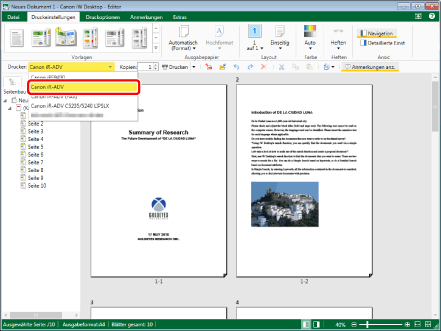
Wählen Sie den zu verwendenden Drucker unter [Drucker] aus.
3.
Wenn eine Bestätigungsmeldung erscheint, klicken Sie auf [Ja].
4.
Konfigurieren Sie [Kopien] und klicken Sie dann auf [Drucken].
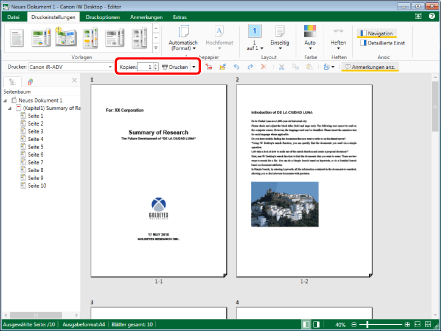
Die ausgewählte Anzahl von Kopien wird gedruckt.
|
HINWEIS
|
|
Wenn das Kontrollkästchen [Druck/Faxversanddialog anzeigen] in den Systemeinstellungen aktiviert ist, wird das Dialogfeld [Drucken] angezeigt.
|