Modifica e ripristino di Desktop
Desktop può essere modificato/ripristinato da [Programmi e funzionalità] nel Pannello di controllo.
Modifica: modifica il Desktop installato. Utilizzare per installare la Guida per l'utente in seguito. Se vi sono più lingue di visualizzazione, è possibile aggiungerle in un secondo momento.
Ripara: ripristina lo stato di Desktop, riportandolo a quello originale di installazione o a quello precedente una modifica.
|
NOTA
|
|
Non è possibile riparare i seguenti programmi ripristinando Desktop. Per riparare questi programmi, ripristinarli singolarmente.
.NET Framework 4,6
Non è possibile riparare i seguenti programmi ripristinando Desktop. Per riparare questi programmi, vedere la "Guida alla autenticazione della licenza".
SPS Library
License Information Management
|
Modifica di Desktop
1.
Avviare Windows e accedere al sistema come utente con privilegi di Administrator.
2.
Selezionare il menu [Inizio] > [Pannello di controllo] > [Programmi] > [Programmi e funzionalità].
Viene visualizzato [Programmi e funzionalità].
|
NOTA
|
|
Se si utilizza Windows 8.1, visualizzare Pulsanti e selezionare [Impostazioni] > [Pannello di controllo] > [Programmi] > [Programmi e funzionalità].
Per Windows 10, selezionare il menu [Start] > [Sistema Windows] > [Pannello di controllo] > [Programmi] > [Programmi e funzionalità].
Il programma può essere modificato selezionando [Cambia] in [Manutenzione programma] dell'Installazione guidata di iW Desktop avviata utilizzando il "Supporto d'installazione di Desktop".
|
3.
Selezionare [iW Desktop] e fare clic su [Cambia].
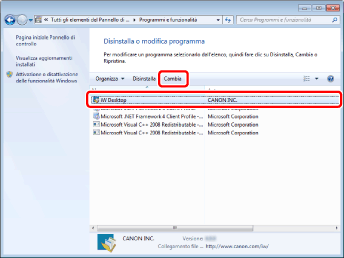
Programma di installazione di iW Desktop si avvia.
|
NOTA
|
|
A seconda dell'ambiente in uso, durante il processo di modifica potrebbe apparire un messaggio che richiede di arrestare le applicazioni. Per procedere con la modifica di Desktop, seguire il messaggio visualizzato.
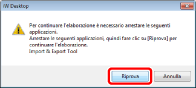 |
4.
Leggere il messaggio visualizzato e fare clic su [Avanti].
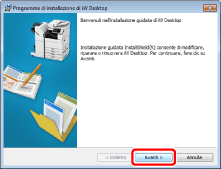
Viene visualizzato [Manutenzione programma].
5.
Selezionare [Modifica] e fare clic su [Avanti].
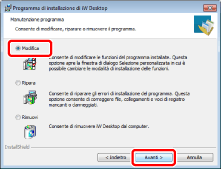
Se vi sono più lingue di visualizzazione e una non è ancora stata aggiunta, passare al punto 6.
Se sono già state installate tutte le lingue di visualizzazione che possono essere aggiunte, passare al punto 7.
|
NOTA
|
|
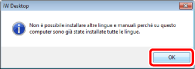
Se non è possibile aggiungere elementi, viene visualizzato un messaggio che indica che non è possibile aggiungere elementi.
 |
6.
Per aggiungere una lingua di visualizzazione, selezionare la casella di controllo della lingua da aggiungere e fare clic su [OK].
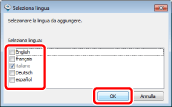
Se non si desidera aggiungere una lingua di visualizzazione, fare clic su [OK] senza selezionare una casella di controllo.
Se non è stato installato il Guida per l'utente, passare al punto 7.
Se è già stato installato il Guida per l'utente, passare al punto 8.
7.
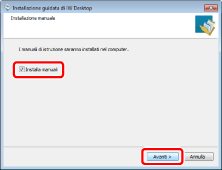
Per installare la Guida per l'utente, selezionare la casella di controllo [Installa manuali] e fare clic su [Avanti].
|
NOTA
|
|
Se è stata deselezionata la casella di controllo [Installa manuali] e si è fatto clic su [Avanti], viene visualizzato un messaggio che indica che non sono selezionati elementi.
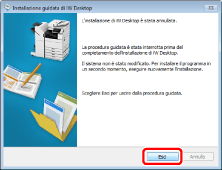
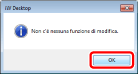 Fare clic su [Annulla] se non si desidera installare la Guida per l'utente. Viene visualizzato un messaggio di conferma dell'eventuale annullamento dell'installazione. Fare clic su [Sì] > [Esci] per annullare la modifica.
 |
8.
Leggere il messaggio visualizzato e fare clic su [Avvia].
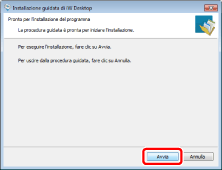
Viene avviata la modifica del programma.
Al termine della modifica del programma, viene visualizzato un messaggio di conferma che indica il completamento della modifica.
9.
Fare clic su [Esci].
|
NOTA
|
|
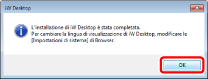
Se è stata aggiunta una lingua di visualizzazione, compare la seguente schermata. Confermare il messaggio visualizzato e fare clic su [OK]. Per informazioni su come cambiare la lingua di visualizzazione, vedere la "Guida per l'utente".
 |
Ripristino di Desktop
1.
Avviare Windows e accedere al sistema come utente con privilegi di Administrator.
2.
Selezionare il menu [Inizio] > [Pannello di controllo] > [Programmi] > [Programmi e funzionalità].
Viene visualizzato [Programmi e funzionalità].
|
NOTA
|
|
Se si utilizza Windows 8.1, visualizzare Pulsanti e selezionare [Impostazioni] > [Pannello di controllo] > [Programmi] > [Programmi e funzionalità].
Per Windows 10, selezionare il menu [Start] > [Sistema Windows] > [Pannello di controllo] > [Programmi] > [Programmi e funzionalità].
Il programma può essere ripristinato selezionando [Ripara] in [Manutenzione programma] dell'Installazione guidata di iW Desktop avviata utilizzando il "Supporto d'installazione di Desktop".
|
3.
Selezionare [iW Desktop] e fare clic su [Cambia].
Programma di installazione di iW Desktop si avvia.
|
NOTA
|
|
A seconda dell'ambiente in uso, durante il processo di ripristino potrebbe apparire un messaggio che richiede di arrestare le applicazioni. Per procedere con il ripristino di Desktop, seguire il messaggio visualizzato.
|
4.
Leggere il messaggio visualizzato e fare clic su [Avanti].
Viene visualizzato [Manutenzione programma].
5.
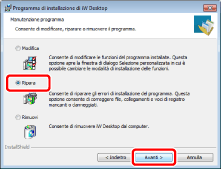
Selezionare [Ripara] e fare clic su [Avanti].
6.
Leggere il messaggio visualizzato e fare clic su [Avvia].
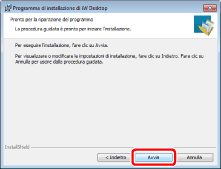
Il processo di ripristino del programma si avvia.
Al termine del ripristino del programma, viene visualizzato un messaggio di conferma che indica il completamento del ripristino.
|
NOTA
|
|
Durante l'installazione di ripristino, può essere visualizzato [Immettere le credenziali di rete].
Se la stessa schermata viene visualizzata di nuovo anche se nome utente e password specificati sono validi, è necessario assegnare il nome di dominio e di computer dell'account RunAs.
Esempio: (dominio di appartenenza o nome di computer)\nome utente
|
7.
Fare clic su [Esci].
|
NOTA
|
|
Dopo aver ripristinato il prodotto potrebbe essere necessario riavviare il computer.
Se il programma non funziona correttamente dopo aver ripristinato Desktop, potrebbe funzionare normalmente dopo aver disinstallato e poi reinstallato Desktop.
|