Registrazione di pulsanti nella barra di output
Registrando un pulsante nella barra di output su Desktop Browser è possibile stampare documenti o inviare fax facilmente da Desktop. È inoltre possibile registrare pulsanti per avviare applicazioni esterne o registrare cartelle di destinazione per la copia o lo spostamento sui pulsanti.
In questa sezione viene descritto come registrare i pulsanti. È possibile modificare le impostazioni dei pulsanti registrati. Per ulteriori informazioni sulle impostazioni avanzate dei pulsanti, vedere la "Guida per l'utente".
Registrazione di pulsanti output stampante
Registrare una periferica registrata su un computer come pulsante output stampante.
1.
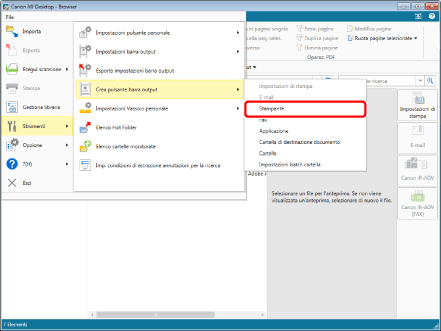
Selezionare il menu [File] > [Strumenti] > [Crea pulsante barra output] > [Stampante].
2.
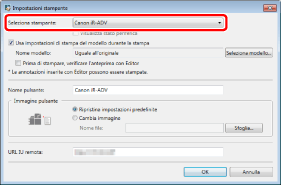
Selezionare il driver della stampante da utilizzare in [Seleziona stampante].
3.
Fare clic su [OK].
Il pulsante output stampante viene registrato nella barra di output.
Registrazione di pulsanti output fax
Registrare un fax registrato su un computer come pulsante output fax.
1.
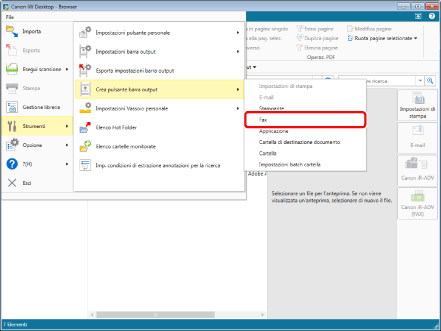
Selezionare il menu [File] > [Strumenti] > [Crea pulsante barra output] > [Fax].
2.
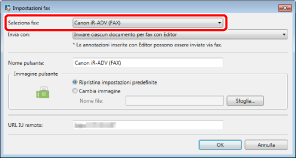
Selezionare il driver del fax da utilizzare in [Seleziona fax].
3.
Fare clic su [OK].
Il pulsante output fax viene registrato nella barra di output.
Registrazione di pulsanti output applicazione
Registrare un'applicazione esterna installata su un computer come pulsante output applicazione.
1.
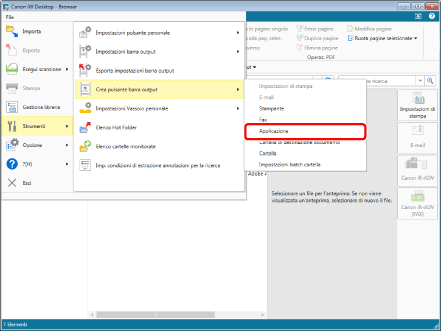
Selezionare il menu [File] > [Strumenti] > [Crea pulsante barra output] > [Applicazione].
2.
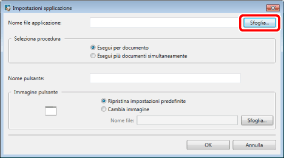
Fare clic su [Sfoglia] in [Nome file applicazione] e selezionare l'applicazione da utilizzare.
3.
Fare clic su [OK].
Il pulsante output applicazione viene registrato nella barra di output.
Registrazione di cartelle di destinazione per la copia/spostamento
La registrazione delle cartelle di destinazione semplifica la copia e lo spostamento di un documento. Creare innanzitutto una libreria o una cartella in cui copiare/spostare il documento.
In questo esempio, la cartella "Destination" viene registrata come destinazione per la copia/spostamento di documenti.
1.
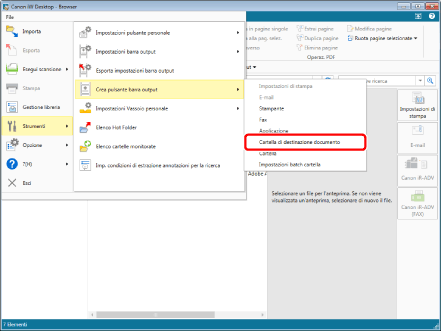
Selezionare il menu [File] > [Strumenti] > [Crea pulsante barra output] > [Cartella di destinazione documento].
2.
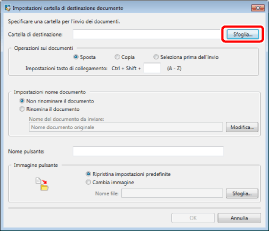
Fare clic su [Sfoglia] in [Cartella di destinazione] e selezionare la cartella di copia/destinazione.
3.
Fare clic su [OK].
Il pulsante output [Cartella di destinazione documento] viene registrato nella barra di output.