Configurazione delle impostazioni di monitoraggio di lavori e periferiche
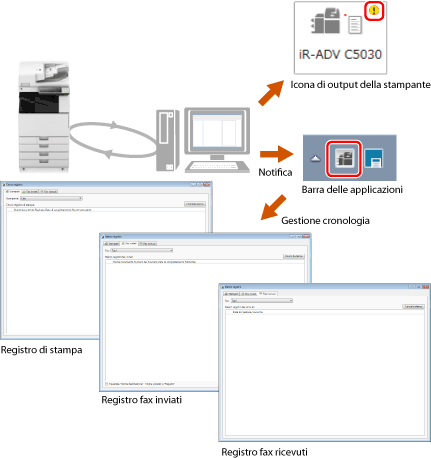
Con Desktop è possibile monitorare lo stato di una periferica o di un lavoro utilizzando la funzione Printer Monitor. Abilitare la funzione di monitoraggio per verificare lo stato di una periferica o un lavoro su un computer. È possibile controllare le notifiche con l'icona o il pulsante output sulla barra delle applicazioni.
Printer Monitor consente inoltre di monitorare lo stato dei lavori di stampa e di gestire i registri di stampa e quelli relativi alla trasmissione/ricezione di fax.
|
NOTA
|
|
Attenersi alla procedura seguente per visualizzare le icone di Printer Monitor e Document Monitor nell'area di notifica della barra delle applicazioni.
Per Windows 7/Windows 8.1
1. Aprire il [Pannello di controllo].
2. Selezionare [Visualizza per] > [Icone piccole].
3. Selezionare [Icone area di notifica].
4. Per iW Desktop e iW Desktop - Printer Monitor, impostare [Mostra icona e notifiche], quindi fare clic su [OK].
Per Windows 10
1. Selezionare il menu [Start] > [Impostazioni].
2. Selezionare [Sistema] > [Notifiche e azioni] > [Seleziona le icone da visualizzare sulla barra delle applicazioni].
3. Impostare iW Desktop e iW Desktop - Printer Monitor su [Attivato].
|
Monitoraggio dello stato della periferica
Configurare le impostazioni per monitorare lo stato delle periferiche con l'icona o il pulsante output stampante nella barra delle applicazioni.
Monitoraggio di periferiche con il pulsante output stampante
1.
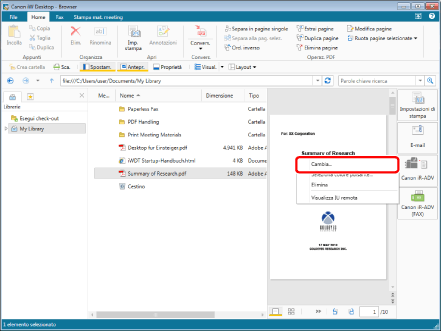
Fare clic con il pulsante destro del mouse su pulsante output stampante e selezionare [Cambia].
2.
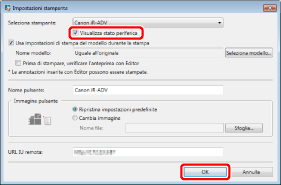
Selezionare la casella di controllo [Visualizza stato periferica] e fare clic su [OK].
3.
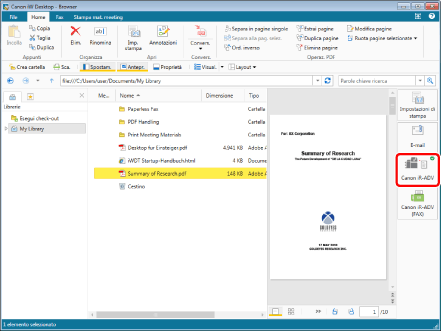
Lo stato della stampante viene monitorato.
Monitoraggio delle periferiche con l'icona della barra delle applicazioni
1.
Fare clic con il pulsante destro del mouse su  (Printer Monitor) barra delle applicazioni e selezionare [Impostazioni di Printer Monitor].
(Printer Monitor) barra delle applicazioni e selezionare [Impostazioni di Printer Monitor].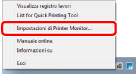
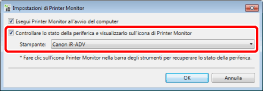
Viene visualizzato [Impostazioni di Printer Monitor].
2.
Selezionare la casella di controllo [Controllare lo stato della periferica e visualizzarlo sull'icona di Printer Monitor] e selezionare il dispositivo da monitorare in [Stampante].
3.
Fare clic su [OK].
Lo stato della stampante selezionata viene monitorato.
Monitoraggio dei lavori di stampa/trasmissione fax
In Desktop è possibile verificare da un computer la stampa/invio di fax. L'icona dello stato di avanzamento nella barra delle applicazioni cambia in base allo stato del lavoro. In questo modo è possibile eseguire dal computer le attività che prima richiedevano più tempo, rendendo più efficienti le operazioni di stampa e invio fax.
1.
Fare clic con il pulsante destro del mouse su Quick Printing Tool su cui sono registrate le periferiche da monitorare e selezionare [Impostazioni dettagliate].
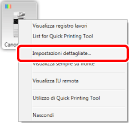
Viene visualizzato [Impostazioni dettagliate per imageRUNNER ADVANCE Desktop Quick Printing Tool].
2.
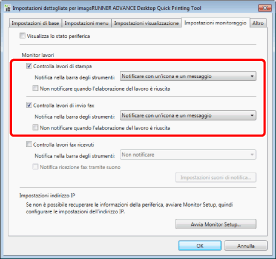
Selezionare i tipi di lavoro da monitorare nella scheda [Impostazioni monitoraggio] e selezionare il metodo di notifica.
3.
Fare clic su [OK].
I lavori di stampa e i lavori di trasmissione fax vengono monitorati.
Monitoraggio dei lavori di ricezione fax
È possibile verificare la ricezione di un fax controllando l'icona di notifica di ricezione fax e il messaggio di notifica di ricezione fax nella barra delle applicazioni. Poiché nella barra delle applicazioni viene alternata la visualizzazione dell'icona di notifica di ricezione fax e dello stato indicato nell'icona di Printer Monitor, è possibile notare immediatamente quando è stato ricevuto un fax.
1.
Fare clic con il pulsante destro del mouse su Quick Printing Tool su cui sono registrate le periferiche da monitorare e selezionare [Impostazioni dettagliate].
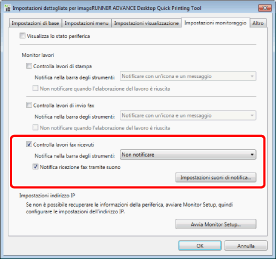
Viene visualizzato [Impostazioni dettagliate per imageRUNNER ADVANCE Desktop Quick Printing Tool].
2.
Selezionare la casella di controllo [Controlla lavori fax ricevuti] nella scheda [Impostazioni monitoraggio] e selezionare il metodo di notifica.
3.
Fare clic su [OK].
I lavori di ricezione fax vengono monitorati.