Creazione e salvataggio di documenti IWB
È possibile unire insieme in un unico documento documenti con formati di file diversi. Questo documento combinato è denominato documento IWB. Poiché è possibile salvare le impostazioni di stampa configurate insieme ai documenti, non è necessario specificare ogni volta tali impostazioni.
Creazione di documenti IWB utilizzando Desktop Browser
Creare documenti IWB utilizzando Desktop Browser.
1.
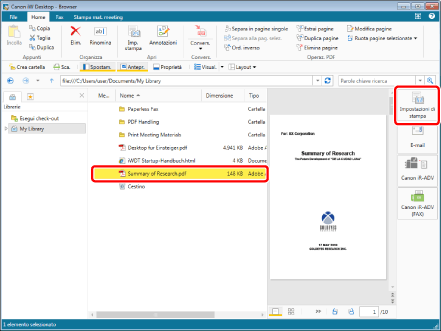
In Desktop Browser, selezionare i documenti da convertire in documento IWB e fare clic su [Impostazioni di stampa].
2.
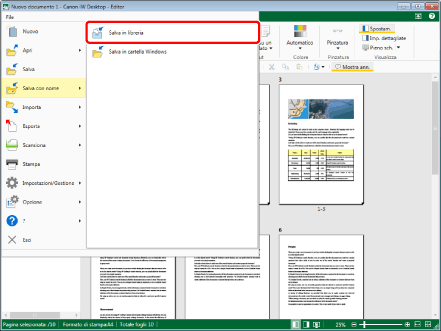
Selezionare il menu [File] > [Salva con nome] > [Salva in libreria].
3.
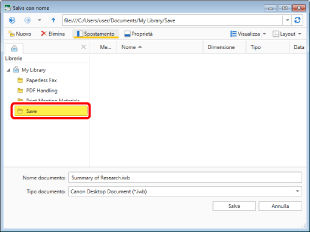
Selezionare una cartella in una libreria in cui salvare il documento.
4.
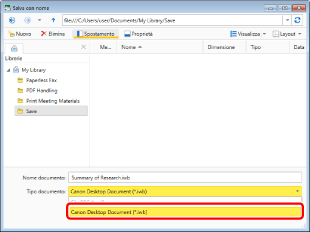
Selezionare [Tipo documento] > [Canon Desktop Document (*.iwb)].
5.
Fare clic su [Salva].
Il documento viene salvato nella cartella di destinazione.
Creazione di documenti IWB mediante trascinamento su Desktop Editor
È possibile creare un documento IWB trascinandolo su Desktop Editor.
1.
Selezionare il menu [Inizio] > [Tutti i programmi] > [Canon iW Desktop] > [iW Desktop Editor].
Fare doppio clic sull'icona del collegamento a [iW Desktop Editor] sul desktop di Windows.
Desktop Editor viene avviato.
|
NOTA
|
|
Se si utilizza Windows 8.1, fare clic su
 > [iW Desktop Editor] nella schermata [Start]. > [iW Desktop Editor] nella schermata [Start].Se si utilizza Windows 10, selezionare il menu [Start] > [Canon iW Desktop] > [iW Desktop Editor].
|
2.
Selezionare in Windows i documenti da importare e trascinarli nella Finestra Lavoro in Desktop Editor.
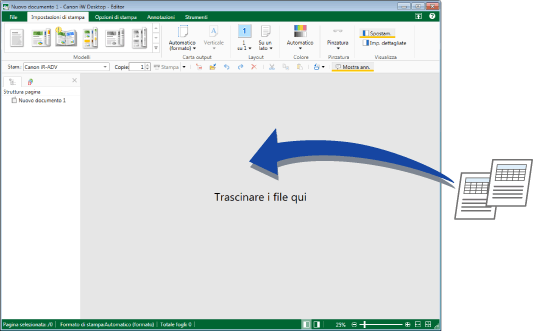
I documenti vengono importati in Desktop Editor.
|
NOTA
|
|
È inoltre possibile importare i documenti trascinandoli nella Finestra Navigazione.
I capitoli vengono creati durante l'importazione dei documenti. I nomi dei file dei documenti importati vengono utilizzati per i nomi dei capitoli.
I documenti possono anche essere trascinati sull'icona di un collegamento in [iW Desktop Editor].
|
Creazione di documenti IWB da un'applicazione
È possibile importare pagine Web o pagine selezionate di un file in un documento IWB e salvarle.
1.
Aprire il documento da importare, quindi visualizzare [Stampa].
2.
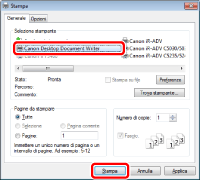
Selezionare [Canon Desktop Document Writer] come stampante da utilizzare e fare clic su [Stampa].
3.
Selezionare [Converti in documento IWB e apri con Editor] e fare clic su [OK].
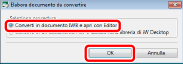
Viene creato un documento IWB.
|
NOTA
|
|
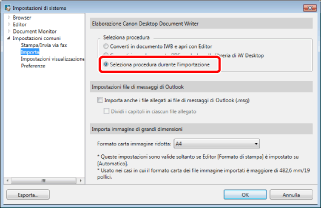
È possibile selezionare il processo Canon Desktop Document Writer nelle impostazioni della funzione [Importa] all'interno delle impostazioni di sistema. Solo quando è selezionata l'opzione [Seleziona procedura durante l'importazione] viene visualizzata una finestra di dialogo che consente di selezionare il processo.
 |